
捷徑(Shortcut)一鍵指令
每天都要叫 Kachaka 把同一台貨架送到同一個點?與其每次都重新「選家具→選目的地」操作一遍,不如把這個指令登錄成「捷徑(Shortcut)」,之後在 App 首頁點一下就能讓機器人出發。
捷徑是直接從你過去執行過的指令(歷史紀錄)登錄而來,因此不必重設參數——之前怎麼搬,捷徑就照樣搬。Kachaka 與 Kachaka Pro 都支援。
從歷史紀錄登錄捷徑
- 在 App 的「首頁」分頁,點右上角的「歷史紀錄」圖示。
- 在歷史清單中,點選你想登錄成捷徑的那一筆指令(例如「把〇〇貨架搬到〇〇」)。
- 點「登錄為排程(Routine)」。
- 選「執行捷徑」。
- 視需要設定捷徑名稱,以及抵達後要朗讀的訊息。
- 點畫面右上角的「儲存」。
登錄完成後,回到首頁就會看到這個捷徑按鈕;之後只要點一下,Kachaka 就會依設定執行搬運,不必再逐項挑選。
關於「抵達後朗讀訊息」的進一步用法,可參考 抵達目的地後朗讀訊息。
加掛語音等其他觸發方式
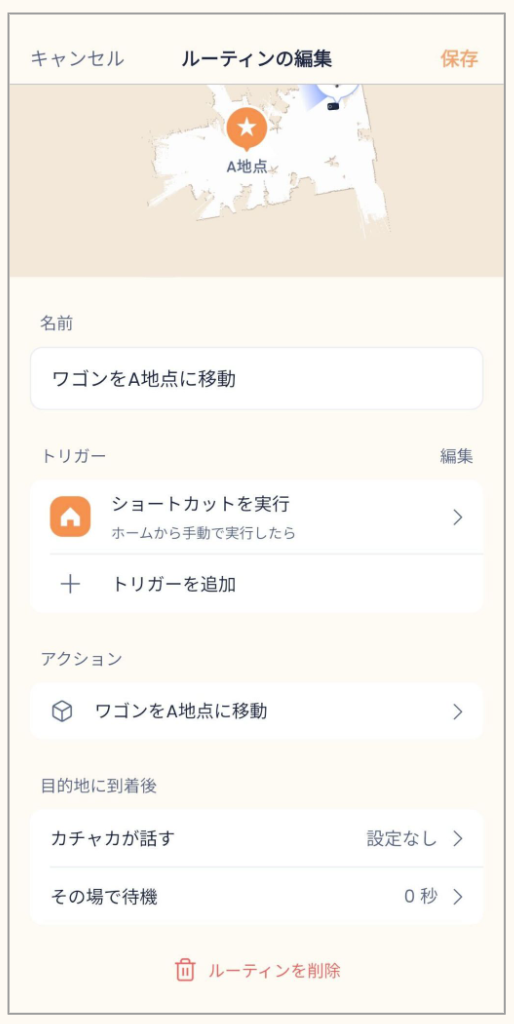
捷徑本質上是一種「排程(Routine)」。在既有捷徑的「排程編輯畫面」中點「+新增觸發條件」,就能在「點按鈕」之外,再加上其他觸發方式,例如語音指令。
加上語音觸發後,你就能直接喊出自訂的關鍵字(須先以「ねぇカチャカ」喚醒 Kachaka)來啟動同一個捷徑,雙手忙碌時特別方便。語音觸發的設定細節與可用關鍵字,請見 語音捷徑登錄與排程語音關鍵字。
操作畫面
相關
- 搬運家具的基本操作
- 排程(Routine)自動化:觸發條件與多動作
- 語音捷徑登錄與排程語音關鍵字
- 抵達目的地後朗讀訊息