排程(Routine)自動化:觸發條件與多動作
「排程(Routine)」是 Kachaka 的自動化核心:先設定一個觸發條件,再指定觸發後要執行的動作,之後只要條件成立,Kachaka 就會自動完成你交代的事——不必每次都手動操作或下語音指令。
可用的觸發條件與動作
一個 Routine 由「觸發條件 + 動作」組成。
觸發條件可選:
- 時刻:固定在每天或每週某個時間自動執行(例如每天 12:00)。如果你要的是定時搬運,另見 定時排程搬運:設定與編輯。
- 語音指令:用一句短語音觸發,例如「ねぇカチャカ、配膳して」。語音觸發關鍵字與設定見 語音捷徑登錄與排程語音關鍵字。
- 多功能按鈕:按下本體後方的多功能鍵即觸發。
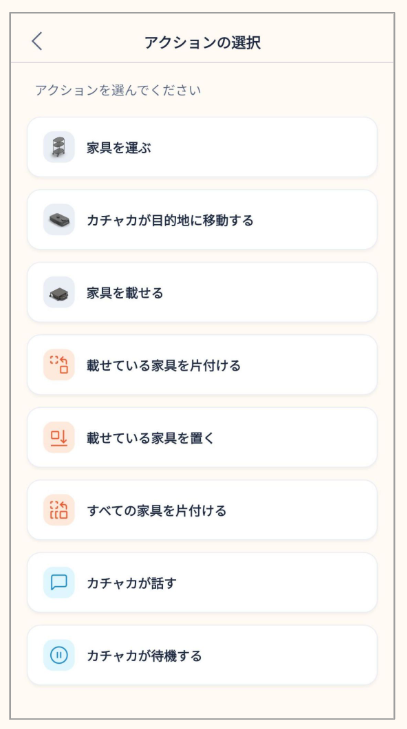
動作可選:搬運指定家具到指定目的地、回到充電座(回家)、讓 Kachaka 出聲說一句話(例如抵達時報讀訊息)等。
使用前的版本需求
Routine 功能需要 App 與本體軟體達到一定版本:
- Kachaka App:v2.4 以上
- 本體軟體:v2.2 以上
版本查詢見 查詢 App 與本體軟體版本;更新方式見 本體軟體更新(手動、自動與通知排查)。
建立一個 Routine(基本流程)
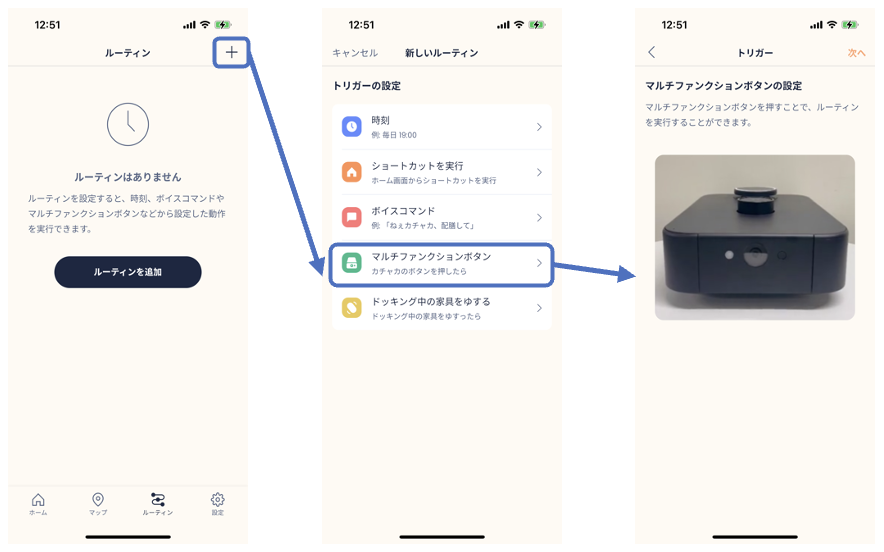
以「按下多功能按鈕,就把配膳推車送回 Home」為例:
-
開啟 App,切到「Routine(排程)」分頁,點右上角的「+」新增一個 Routine。
-
選擇觸發條件——這裡選「多功能按鈕」,點「下一步」。
-
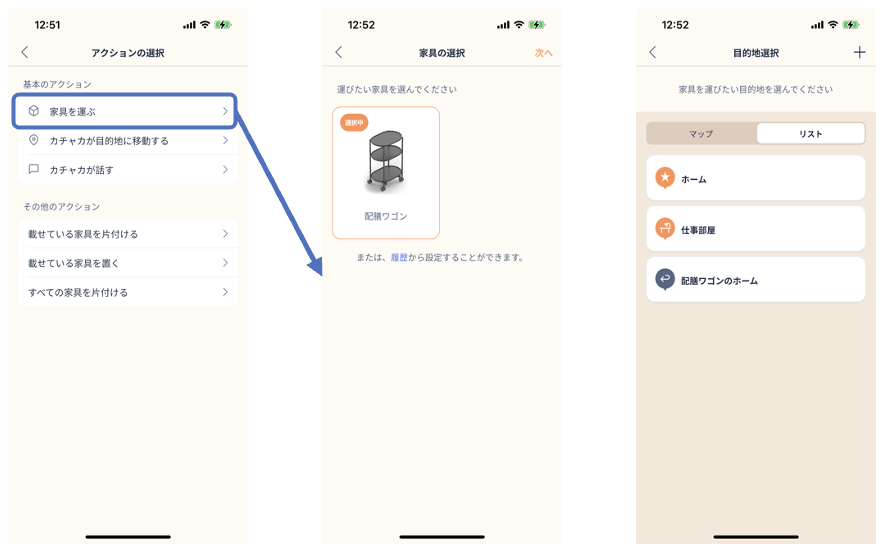
在動作選擇中選「搬運家具」。
-
選擇要搬運的家具(例如配膳推車),點下一步進入目的地選擇。
-
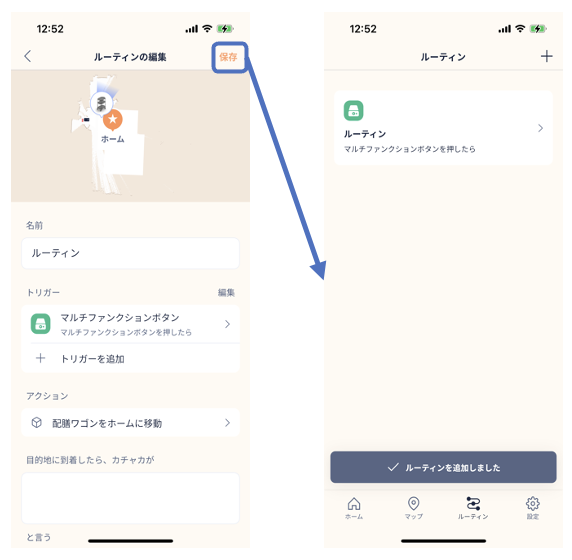
從目的地清單選「Home」,進入 Routine 編輯畫面。
-
確認無誤後點「儲存」,Routine 即建立完成。
之後只要按下本體後方的多功能按鈕,Kachaka 就會自動把配膳推車送回 Home。
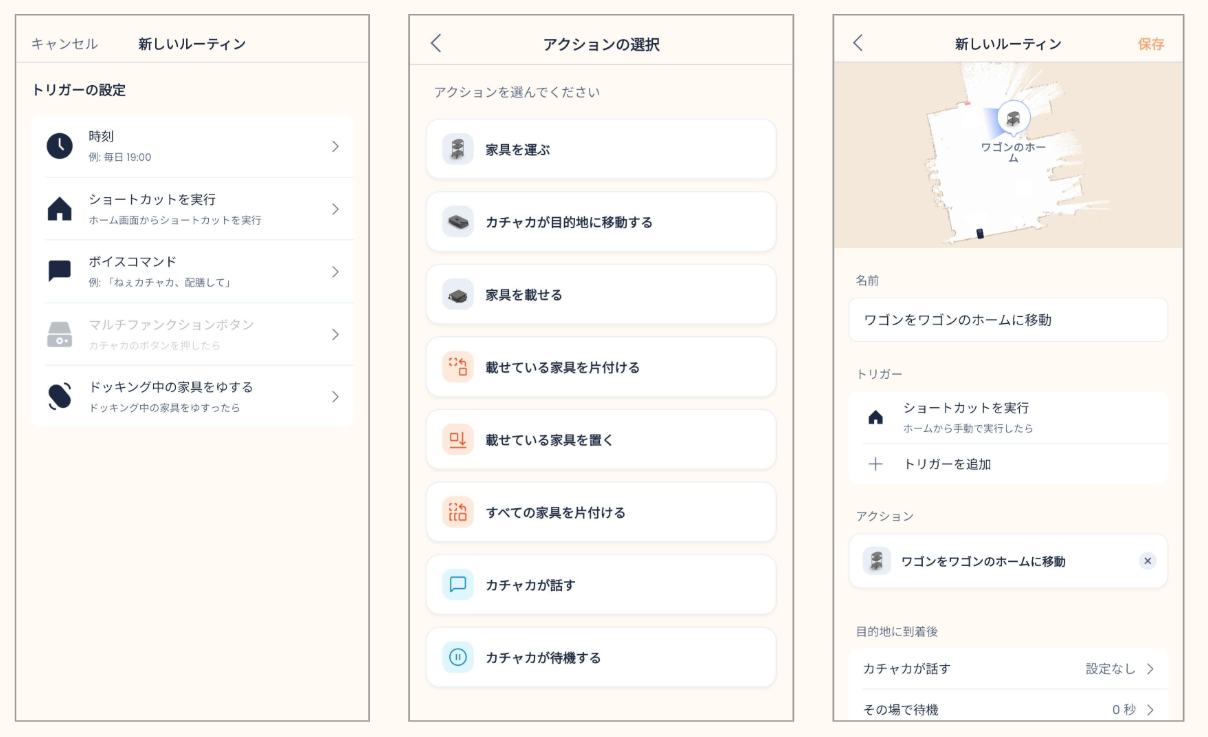
不同軟體版本的畫面排版略有差異(v3.11 起換了新版面),但操作步驟相同,依上述順序進行即可。
Kachaka Pro:一個 Routine 串接多個動作
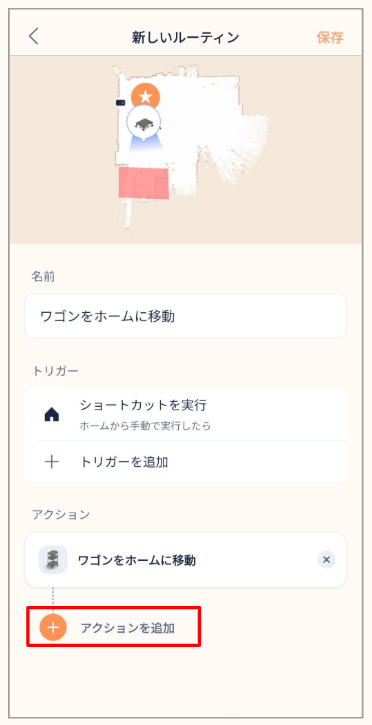
Kachaka Pro 可在單一 Routine 內登錄多個動作,達成「一個觸發、連續執行多個任務」或「一次指示移動到多個目的地」。一般家用版不支援此進階用法。
設定方式:
- 開啟「Routine」分頁,點右上角「+」。
- 選擇觸發條件。
- 選擇第一個動作。
- 在畫面下方點「+新增動作」。
- 選擇第二個動作。
- 要再串接更多動作,重複步驟 4~5。
- 全部排好後,點右上角「儲存」。
如此一個觸發就能讓 Pro 連續完成多筆搬運,或依序巡迴多個點位。
注意: 透過 遠端操作(不在同一 Wi-Fi 的外出地操控)時,含多動作的 Routine 無法顯示,也無法執行;這類 Routine 請在與 Kachaka 同一網路下操作。
操作畫面