建立 Kachaka 帳號
登入 Kachaka App 之前,需要先有一組 Kachaka 帳號。這組帳號用來登入 App、操作機器人的各項設定,Kachaka(家用)與 Kachaka Pro(商用)皆相同。本頁說明兩種建立帳號的方式,以及最後的信箱驗證步驟。
建好帳號後,即可回到 App 用同一組帳號登入,接著安裝 App 並確認系統需求、進入後續設定。
方式一:用電子郵件建立
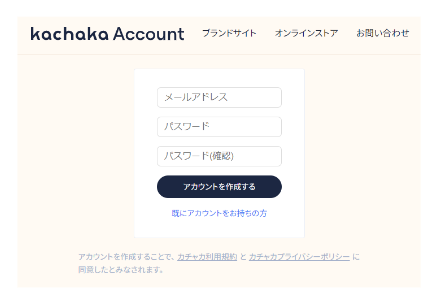
- 開啟瀏覽器,前往 Kachaka 帳號建立頁面:https://account.kachaka.life/user/entry
- 輸入您的「電子郵件」與「密碼」(密碼至少 6 個字元)。
- 點選「建立帳號」。
- 到信箱收取驗證信,確認收到下列這封信:
- 標題:【Kachaka 帳號電子郵件驗證】
- 寄件者網域:
@account.kachaka.life
- 開啟信件內容,點擊信中的驗證連結。
- 畫面顯示「電子郵件已驗證」即代表帳號建立完成。
方式二:用社群帳號建立(Apple/Google)
若您習慣用 Apple ID 或 Google 帳號登入,也可以直接以社群帳號建立 Kachaka 帳號:
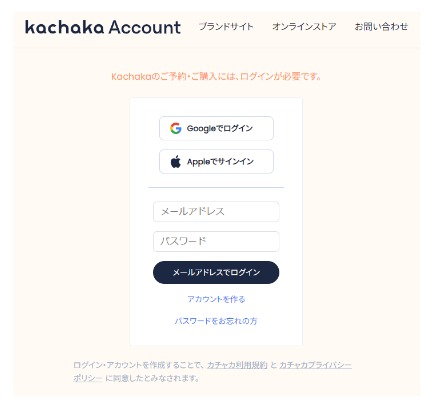
- 前往 Kachaka 帳號登入頁面:https://account.kachaka.life/user/login
- 點選要使用的社群登入圖示:
- Apple 圖示:以 Apple ID 登入
- Google 圖示:以 Google 帳號登入
- 輸入該社群帳號的登入資訊,完成登入。
- 到信箱收取驗證信,確認收到標題為【Kachaka 帳號電子郵件驗證】、寄件者網域為
@account.kachaka.life的信件。 - 開啟信件內容,點擊信中的驗證連結。
- 畫面顯示「電子郵件已驗證」即代表帳號建立完成。
收不到驗證信怎麼辦
驗證信通常很快就會寄達。若遲遲沒收到,請先檢查垃圾郵件匣,並將 @account.kachaka.life 加入白名單後重試。仍無法解決時,詳細排查請見登入問題排查(含驗證信與 Apple ID)。
操作畫面