登入問題排查(含驗證信與 Apple ID)
登入 Kachaka App 需要一組 Kachaka 帳號。如果帳號密碼確認無誤卻一直登入失敗,或建立帳號時遲遲收不到驗證信,請依本頁逐步排查。Kachaka 與 Kachaka Pro 的帳號登入流程相同。
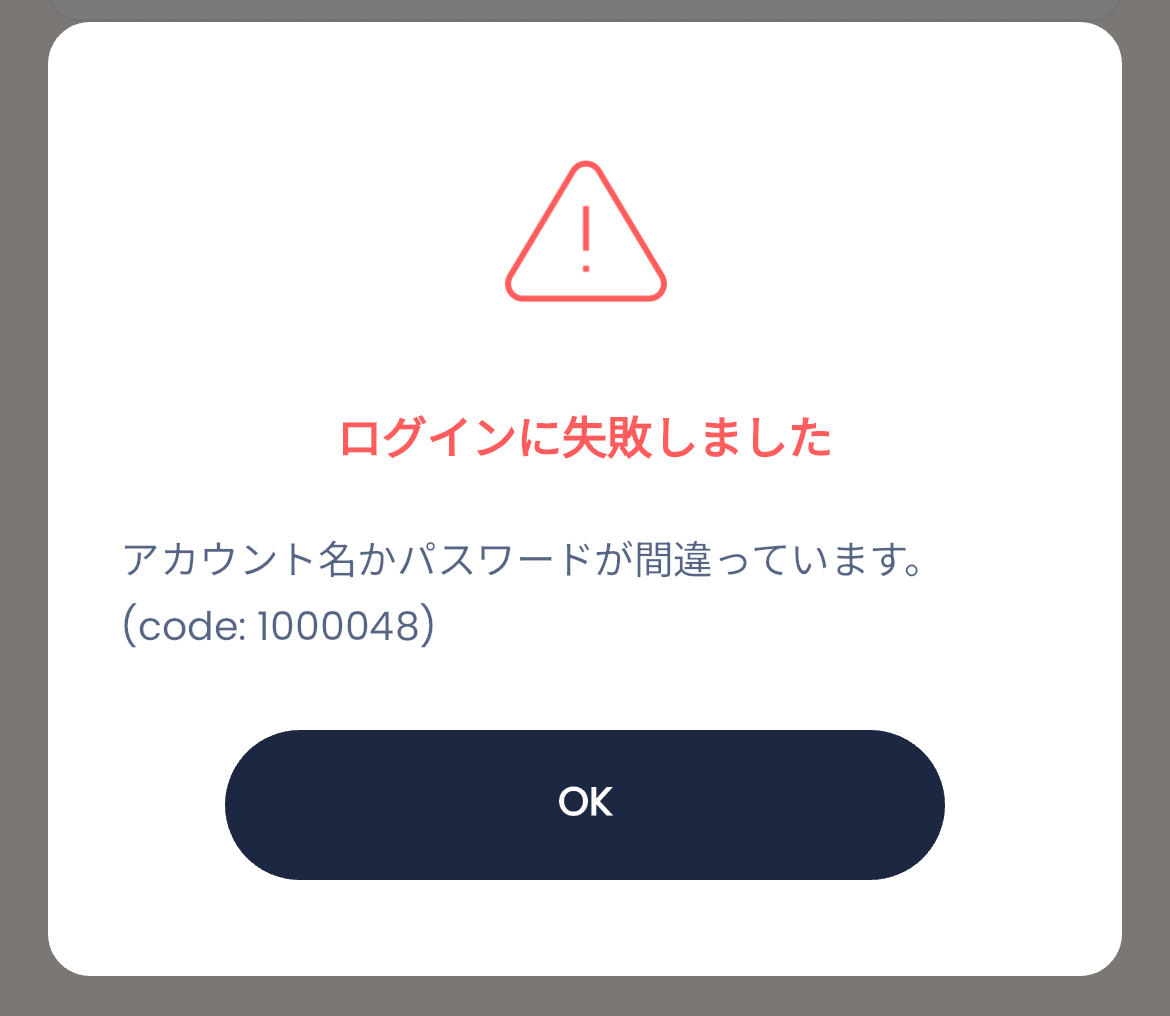
帳號密碼正確卻顯示「登入失敗」
在登入畫面輸入正確的電子郵件與密碼,App 仍跳出「登入失敗」時,請依序確認下列四點。
1. 確認帳號已完成信箱驗證
建立帳號後必須點開驗證信中的連結完成驗證,帳號才會生效。若當初沒有完成這一步,登入就會失敗。請參考 建立 Kachaka 帳號 確認整個建立流程都已走完;若沒收到驗證信,請看下方〈收不到驗證信〉一節。
2. 確認用正確步驟輸入正確的帳號資訊
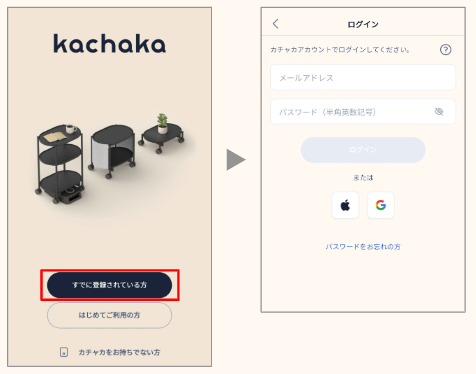
- 開啟 Kachaka App,點選「已經註冊的使用者(登入)」。
- 輸入註冊時使用的電子郵件與密碼,再點「登入」。
請確認沒有大小寫、全形半形或多餘空格等輸入錯誤。
3. 改用網頁登入測試
若 App 一直登不進去,可改在電腦或手機瀏覽器開啟 Kachaka 帳號登入頁測試。能在網頁登入成功,代表帳號本身正常,問題多半出在 App 端;接著回到 App 重試登入即可。網頁登入頁網址請以 Sigma 台灣提供的公告連結為準。
4. 重設密碼後再試
若仍無法登入,很可能是密碼記錯了,請走「忘記密碼」流程重設:
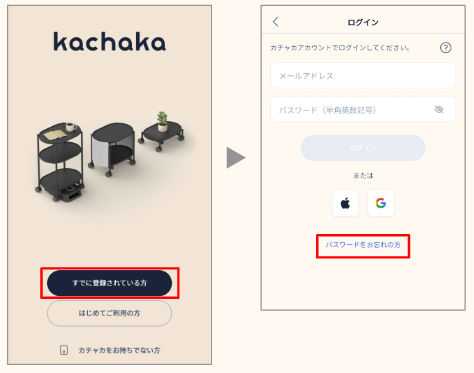
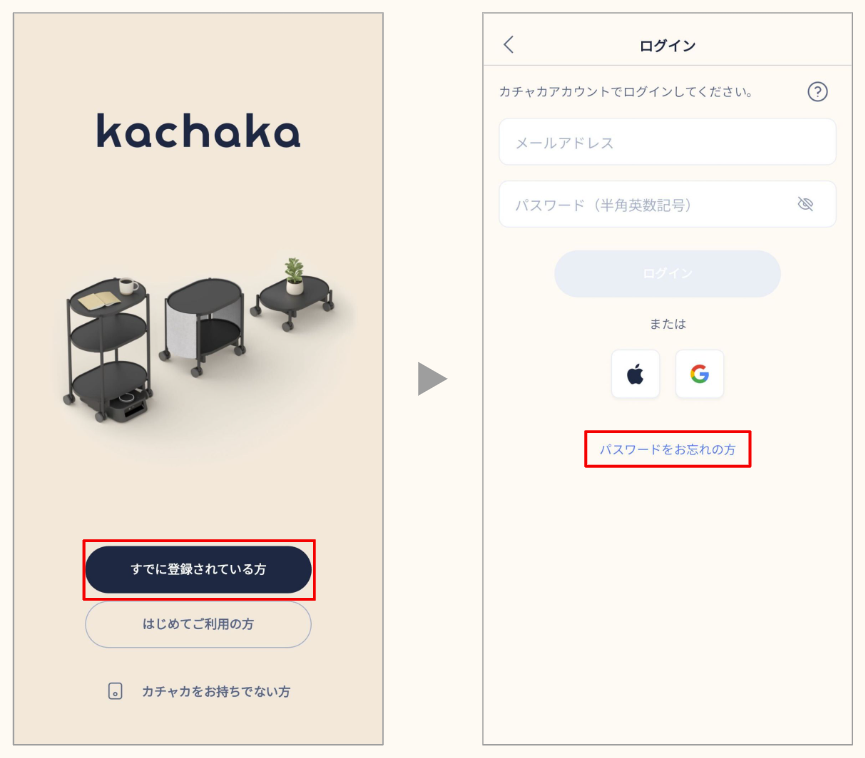
- 開啟 Kachaka App,點選「已經註冊的使用者(登入)」。
- 點畫面下方的「忘記密碼」。
- 輸入註冊用的電子郵件,點「寄送重設信」。
- 開啟信箱,點重設信中的連結,設定新密碼。
設好新密碼後再回到 App 登入。變更密碼的完整說明見 變更與補設帳號密碼。
收不到驗證信或重設密碼信
建立帳號或重設密碼時若一直收不到信,多半是被郵件服務歸到垃圾郵件,或信箱設了網域白名單擋掉外部來信。
- 先翻垃圾郵件匣:許多信會被自動分類到「垃圾郵件」或「促銷內容」資料夾,請先到那裡找找。
- 加入網域白名單:若你的信箱有設「指定網域接收(白名單)」之類的防垃圾信機制,外部信會被擋掉而完全收不到。請把下列寄件網域加入允許清單後再試:
@account.kachaka.life(帳號相關信件)@kachaka.life(客服信件)
- 重新寄一次:要再收一次信,可在登入畫面走一次「忘記密碼」流程,系統會重新寄出。
調整完白名單若仍收不到,請改用其他電子郵件信箱建立帳號,或聯絡 Sigma 協助。
用 Apple ID 登入卻看不到電子郵件
若你用 Apple ID 在 App 內建立帳號,登入後卻看不到電子郵件,通常是該 Apple ID 對 Kachaka 的授權被停用所致。可先在 iPhone 確認授權狀態:「設定」→ 點你的名字 →「登入與安全性」→「以 Apple 帳號登入」→ 找到「Kachaka」。
解決方式是改用瀏覽器重新建立帳號(透過瀏覽器即使用同一組 Apple ID 也不會再發生此問題):
- 若已完成 Kachaka 設定,先把這台機器從帳號中移除。帳號裡若還留著舊資料,會無法用別的帳號重新設定同一台機器。移除=重設為出廠狀態,做法見 刪除 Kachaka:重設為出廠初始狀態(此操作會清除地圖與使用紀錄,無法復原)。
- 改用電腦或手機瀏覽器,到 Kachaka 帳號網站重新建立帳號。建立流程同 建立 Kachaka 帳號。
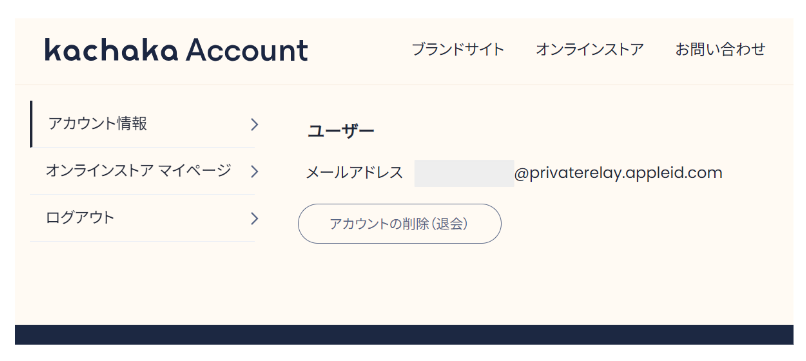
- 回到帳號登入頁,選「以 Apple 登入」完成登入。確認使用者資料正確載入、電子郵件能正常顯示即可(若你在 Apple 端把電子郵件設為非公開,畫面會顯示 Apple 提供的轉址信箱,屬正常)。
帳號網站網址請以 Sigma 台灣公告為準。
以上步驟都試過仍無法登入,請聯絡 Sigma 協助處理。
操作畫面