
設定與變更 Wi-Fi 連線
Kachaka 與 Kachaka Pro 都靠家中或場域的 Wi-Fi 連線,App 才能操作、排程與接收通知。換了路由器、改了 Wi-Fi 密碼,或要把機器人接到另一個網路時,都用本頁的「Wi-Fi 重新設定」流程處理。整套設定都在 App 內完成,機器人靠前方鏡頭掃描手機上的 QR Code 取得新的 Wi-Fi 帳密。
若你正在做初次開機設定,建議搭配第一次設定一條龍一起看。
重新設定 Wi-Fi 的步驟
-
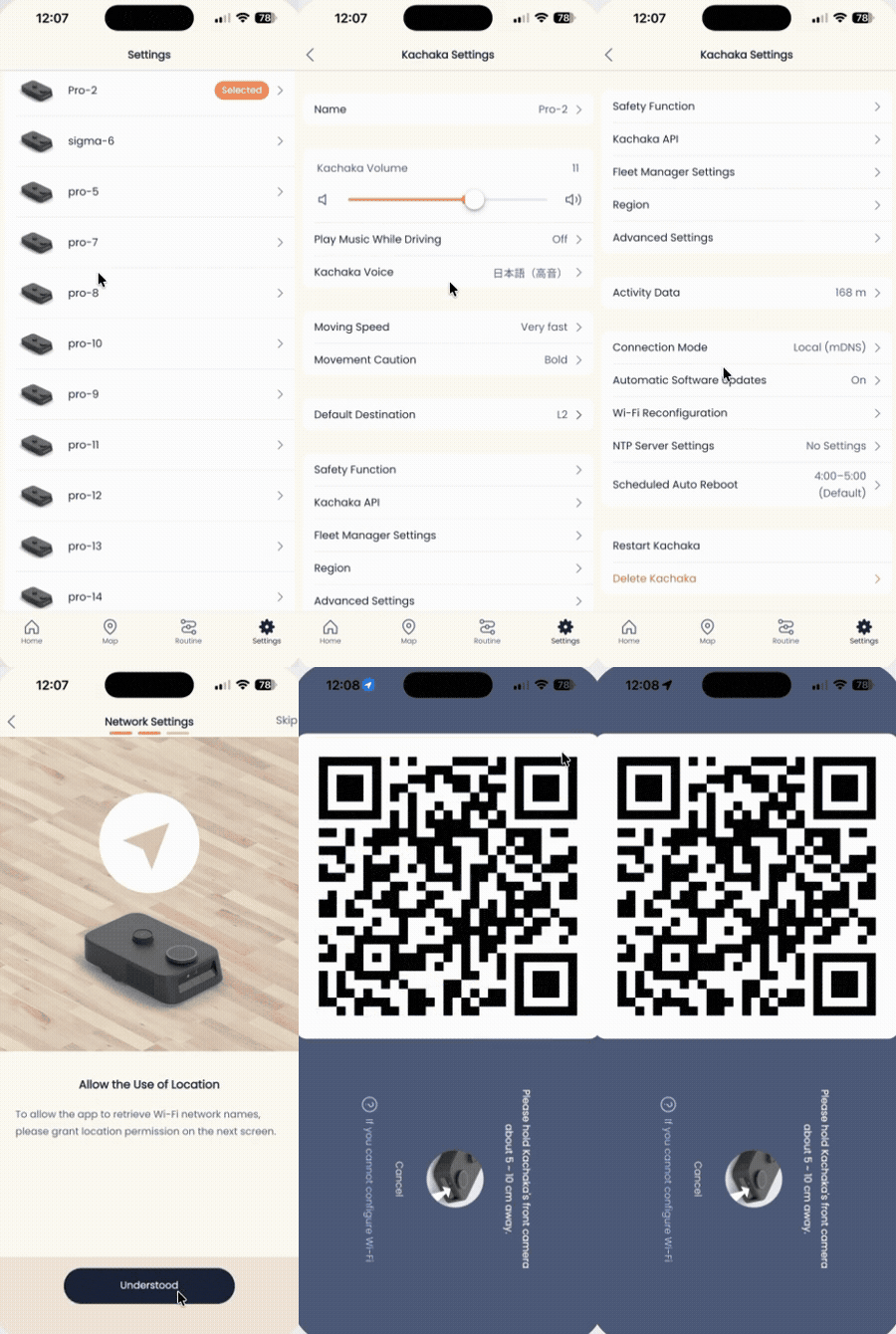
開啟 Kachaka App,切到「設定」分頁。
-
在「Kachaka 設定」中,點選要設定的那台 Kachaka。
-
點畫面中央的「Wi-Fi 重新設定」。
-
依畫面指示往下走,直到產生出 Wi-Fi 的 QR Code 畫面。
-
接著要讓 Kachaka 進入掃描狀態,下列兩種方式擇一:
- 語音啟動:對 Kachaka 說「ねぇカチャカ、ワイファイの設定」。
- 按鍵啟動:長按機器人後方鏡頭旁的多功能鍵約 3 秒。
-
當 Kachaka 開始語音引導、並且前方 LED 燈開始閃爍時,代表已進入 Wi-Fi 設定模式,可以開始掃描。
-
依語音引導,把手機上的 QR Code 對準 Kachaka 的前方鏡頭,靠近到約 10 公分讓它讀取。讀取成功後,機器人會自行連上新的 Wi-Fi。
設定時請讓機器人回到充電座上,並把手機螢幕亮度調高、QR Code 完整顯示,較容易一次讀取成功。
語音無法啟動掃描時
如果說了「ねぇカチャカ、ワイファイの設定」卻沒有開始讀取 QR Code,多半是語音指令沒被接收,請依序確認:
- 確認指令說法正確:喚醒詞與指令要連著說「ねぇカチャカ、ワイファイの設定」,Kachaka 才會開始讀取。
- 確認語音辨識為開啟:若機器人的語音辨識被關閉,就不會接受任何語音指令。Kachaka Pro 可參考開啟或關閉語音辨識把它打開。
- 改用多功能鍵:在不方便用語音(或語音辨識關閉)的環境,直接長按後方鏡頭旁的多功能鍵,按住數秒後 Kachaka 會開始語音引導並進入 QR Code 讀取狀態,效果與語音啟動相同。
只要 Kachaka 已經開始念出「要開始設定 Wi-Fi」之類的引導語,就表示已正常進入讀取模式,接著照步驟 7 把 QR Code 對準前鏡頭即可。
設定後連不上怎麼辦
若已照流程設定、卻顯示無法連線,或一開始就讀不到 QR Code,請參考下列頁面逐步排查:
台灣 NCC 認證
本產品已取得台灣 NCC 型式認證:
- Kachaka(家用,型號 B1T01):CCAM25LP1971T5
- Kachaka Pro(型號 B2T01):CCAM25LP1970T3
低功率電波輻射性電機管理警語:取得審驗證明之低功率射頻器材,非經核准,公司、商號或使用者均不得擅自變更頻率、加大功率或變更原設計之特性及功能;其使用不得影響飛航安全及干擾合法通信,經發現有干擾現象時,應立即停用,並改善至無干擾時方得繼續使用。前述合法通信,指依電信管理法規定作業之無線電通信。低功率射頻器材須忍受合法通信或工業、科學及醫療用電波輻射性電機設備之干擾。
操作畫面
相關
- Kachaka Pro:開啟或關閉語音辨識
- Wi-Fi 設定失敗或設定後連不上
- 網路架構與 Wi-Fi 連線規格總覽
- 第一次設定一條龍