加購機器:新增第二台與切換操作
當您加購第二台(含)以上的 Kachaka 或 Kachaka Pro 時,不必另外建立帳號,也不需要刪除既有的機器。只要在 App 用「新增 Kachaka」把新機登錄到同一個帳號底下,就能在同一支 App 裡集中管理多台機器,並隨時在首頁切換要操作哪一台。
開始之前
- 新增機器的過程需要連到一個可連上網際網路的 Wi-Fi,請先確認現場網路正常。連線設定的細節與 QR Code 重設方式,請參考設定與變更 Wi-Fi 連線。
- 一台 Kachaka 只能綁定一個帳號,但同一個帳號可以管理多台機器、也能在家中或場域的多支裝置登入。詳見帳號共用、多裝置與一機一帳號規則。
- 若是全新到貨、尚未做過任何設定的機器,建議先走完一次完整的初次設定,再回來看本頁。可參考第一次設定:從開箱到第一趟搬運。
新增第二台 Kachaka
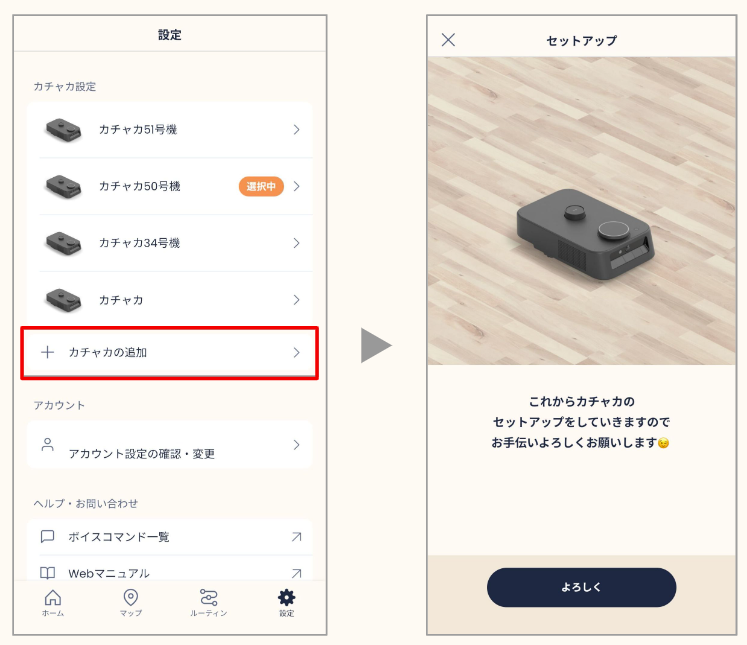
- 開啟 App,點右下角的「設定」分頁。
- 在畫面中段找到並點選「+新增 Kachaka」。
- 接著會進入設定(Setup)畫面,依畫面指示完成新機的 Wi-Fi 連線設定,即可把這台 Kachaka 登錄到目前帳號。
完成後,新機就會與既有機器並存在同一帳號下,既有機器的地圖、家具、目的地與排程設定都不受影響。
切換要操作的機器
登錄多台後,要在不同機器之間切換很簡單:
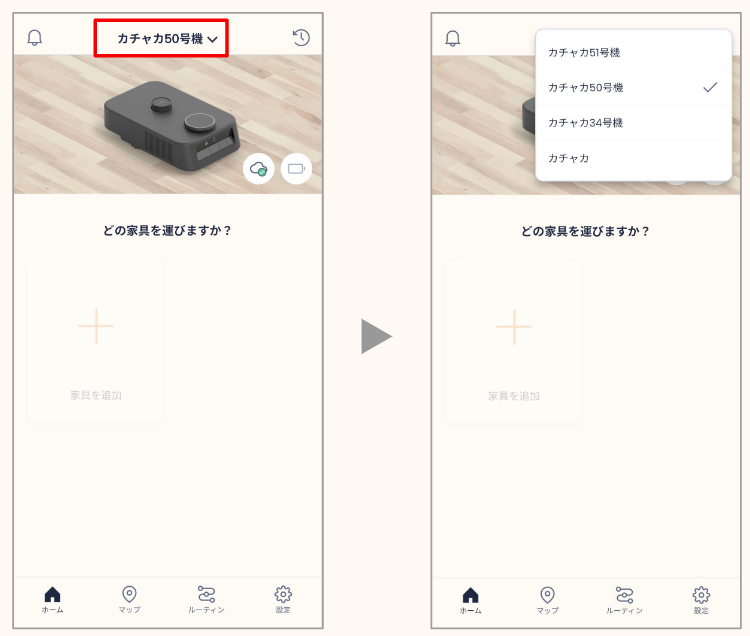
- 在 App 首頁,點畫面上方目前顯示的「Kachaka 名稱」。
- 從清單中選取你要操作的那一台。
切換後,App 的首頁、地圖與各項設定都會跟著切到所選的機器,操作互不干擾。
常見問題
- 新增第二台需要刪掉第一台嗎? 不需要。新增操作不會動到既有機器,兩台會一起列在同一帳號下。
- 每台都要重新登入帳號嗎? 不用。多台共用同一個帳號,切換時只是換操作對象,不需要重新登入。
- 想取得加購機器或專用家具? 台灣的購買、報價與到貨事宜請洽 Sigma,我們會依您的場域需求協助配置。
操作畫面