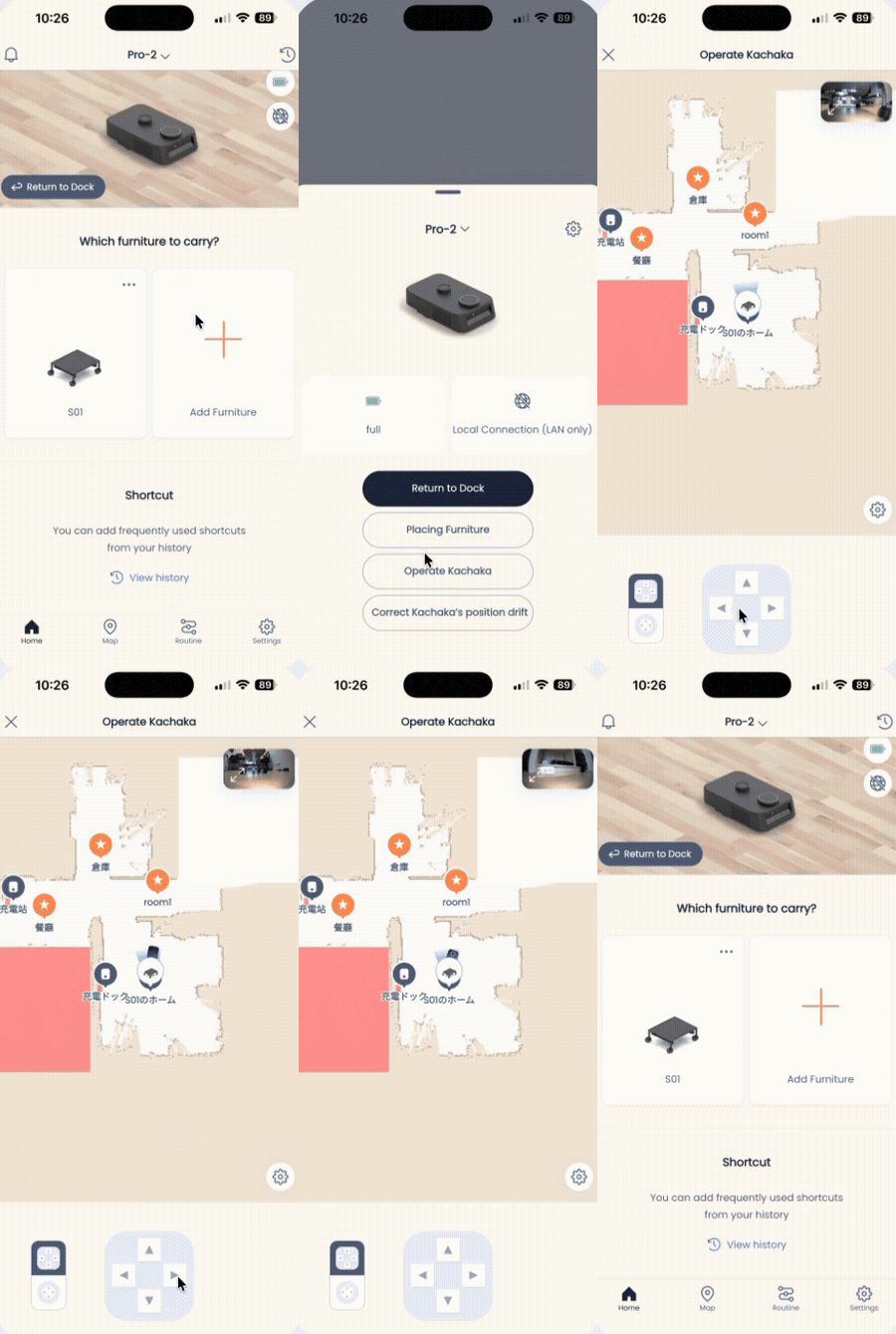
手動遙控操作
除了下指令讓 Kachaka 自行前往目的地,你也可以像遙控車一樣,直接在 App 裡用十字方向鍵操控 Kachaka 與 Kachaka Pro 移動。當機器人離你太遠、語音傳不過去時,這是最直接的接手方式。
手動操作時,App 會同步顯示機器人前鏡頭的即時畫面,方便你一邊看著前方狀況、一邊微調方向。
開啟手動操作的兩種入口
App 提供兩個進入手動操作的位置,擇一即可。
從首頁的狀態畫面
- 在 Kachaka App 開啟「首頁」分頁。
- 點選畫面下方的「手動操作」。
- App 下方會出現十字方向鍵,即可開始遙控移動。
從地圖選單
- 在 Kachaka App 開啟「地圖」分頁。
- 點右上角的「⋯」(更多選單)。
- 選擇「手動操作」。
- App 下方會出現十字方向鍵,即可開始遙控移動。
操作要領
- 一邊看著 App 上的前鏡頭畫面,一邊用十字鍵控制前進、後退與轉向。
- 想讓機器人停下,放開方向鍵即可;若機器人正在執行任務或需要立即停住,請參考停止移動與暫停模式。
- 手動把機器人開回充電座的完整做法,見手動把 Kachaka 送回充電座。
操作畫面