本體軟體更新(手動、自動與通知排查)
本體軟體(韌體)更新會修正問題並帶來新功能,Kachaka 與 Kachaka Pro 都適用。更新分「手動」與「自動」兩種,全程透過 Kachaka App 操作。
開始之前,請先把手機上的 Kachaka App 更新到最新版,再重新連上 Kachaka,更新流程才會正常出現。
手動更新
開始更新
開啟 App 並連上 Kachaka 後,若有可用的新版本,畫面會跳出更新提示。點畫面上的「開始更新」即可開始下載安裝。
先略過、之後再更新
如果當下不想更新,點提示畫面的「稍後再說」即可照舊使用 Kachaka。之後想更新時,用下列任一方式重新叫出更新流程:
方法一:重新啟動 App
- iPhone:從螢幕底部往上滑(有 Home 鍵的機種按兩下 Home 鍵)叫出 App 清單,把 Kachaka App 往上滑關閉,再從主畫面重新開啟。
- Android:點右下角的工作管理鈕叫出 App 清單,把 Kachaka App 往上滑關閉,再從主畫面重新開啟。
方法二:從設定進入
- 在 Kachaka App 開啟「設定」分頁。
- 在「Kachaka 設定」中點選對應的 Kachaka。
- 點「有可用的軟體更新」。
- 點「更新」即可開始。
自動更新
更新到軟體版本 v3.4.7 之後,「自動軟體更新」預設為開啟。有新版本時,Kachaka 會在連著 Wi-Fi 的深夜自動下載,並於清晨自動完成安裝,不需手動操作。
注意:Kachaka 每日凌晨也會自動重啟一次,安裝更新通常落在這段時間。詳見車體清晨自動重啟與位置重置。
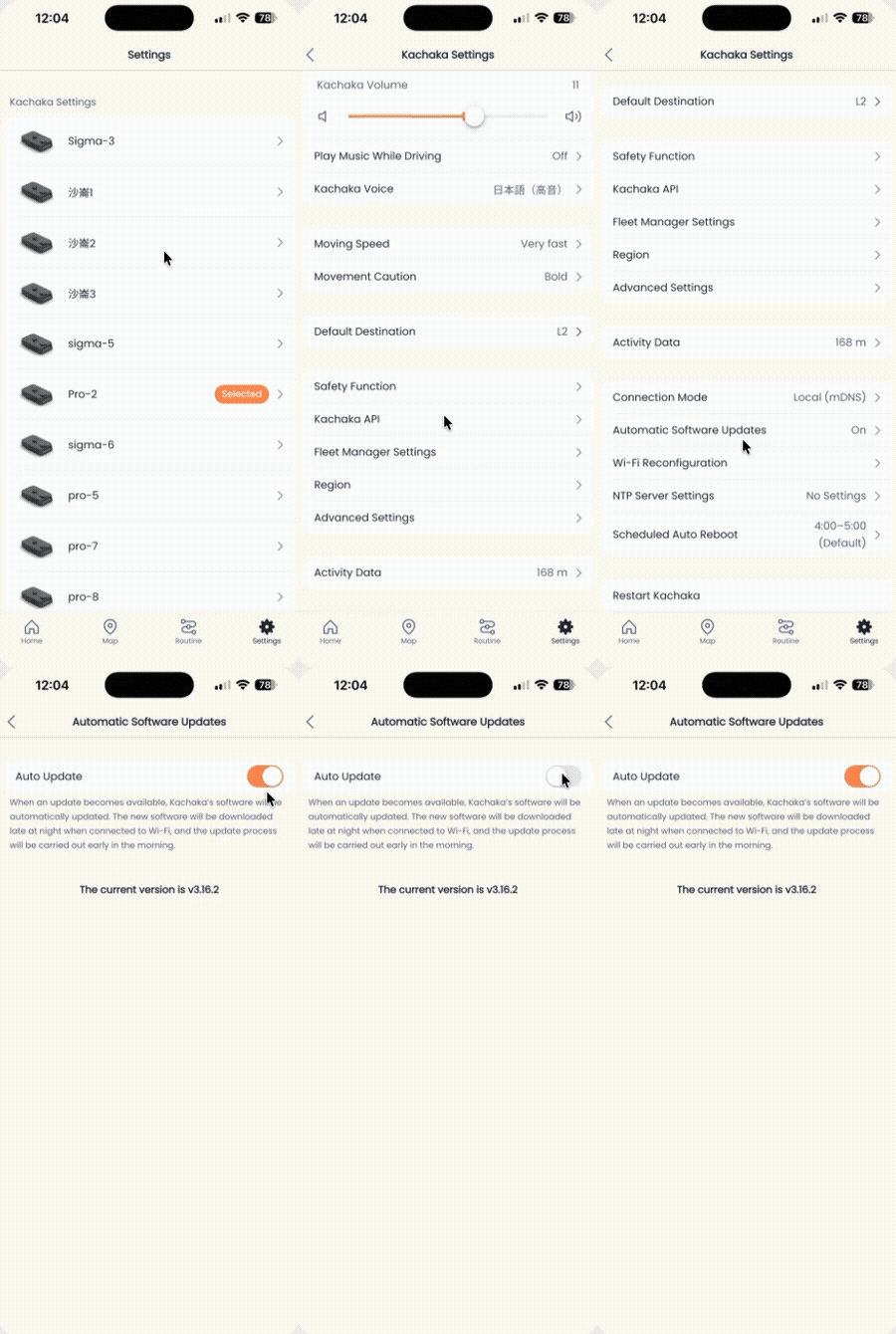
要開關自動更新:
- 在 Kachaka App 開啟「設定」分頁。
- 在「Kachaka 設定」中點選對應的 Kachaka。
- 點「軟體自動更新」。
- 切換「自動更新」開關:
- 開:有新版時自動更新。
- 關:不自動更新,改用上方手動方式。
看不到更新通知時
若一直沒看到更新提示,或設定裡沒有「有可用的軟體更新」按鈕,請依序確認以下三點:
- App 已是最新版——舊版 App 可能不會帶出更新流程,請先更新 Kachaka App。
- 本體確實是舊版——若本體已是最新版,自然不會有更新可裝。請先查詢 App 與本體軟體版本確認。
- 連線模式為「網際網路連線」——本體必須能連上網際網路才抓得到更新。若是 Kachaka Pro 切到了僅區網的離線模式,請先切回網際網路連線,詳見 Kachaka Pro:無對外網路的區網離線操作。剛從離線切回連線時,更新通知可能需要一點時間才會出現。
三項都確認無誤仍看不到更新,請洽 Sigma。
操作畫面