
網路與連線問題 家用版不支援
Kachaka Pro:無對外網路的區網離線操作
本功能僅 Kachaka Pro 支援。一般家用版 Kachaka 無此選項。
適用情境
工廠、機房或封閉的內網環境常常沒有對外網際網路,但區域網路(路由器)仍正常運作。只要 Kachaka Pro 已完成首次設定,即使所在的 Wi-Fi 連不到網際網路,仍可透過路由器讓手機 App 操作機體。
要點先說在前面:
- 首次設定一定要能連外網:第一次設定時,機體需要透過網際網路完成憑證註冊與授權資訊取得,這一步無法在離線環境進行。完整初次流程請見 設定與變更 Wi-Fi 連線。
- App 操作仍需要區網:即使離線,手機與機體仍必須在同一個路由器底下才能互通;沒有路由器(純機體對手機)無法操作。
設定步驟
一、把 Kachaka 連到離線的 Wi-Fi
- 用 Wi-Fi 重新設定流程,把機體連到那個沒有對外網路的 Wi-Fi。做法與一般換 Wi-Fi 相同,詳見 設定與變更 Wi-Fi 連線。
- 機體唸出「Wi-Fi 設定完成,即將重新啟動」並重啟完成後,再進行下一步。
- 重啟後 App 畫面不會自動跳轉,請手動回到 App 首頁。
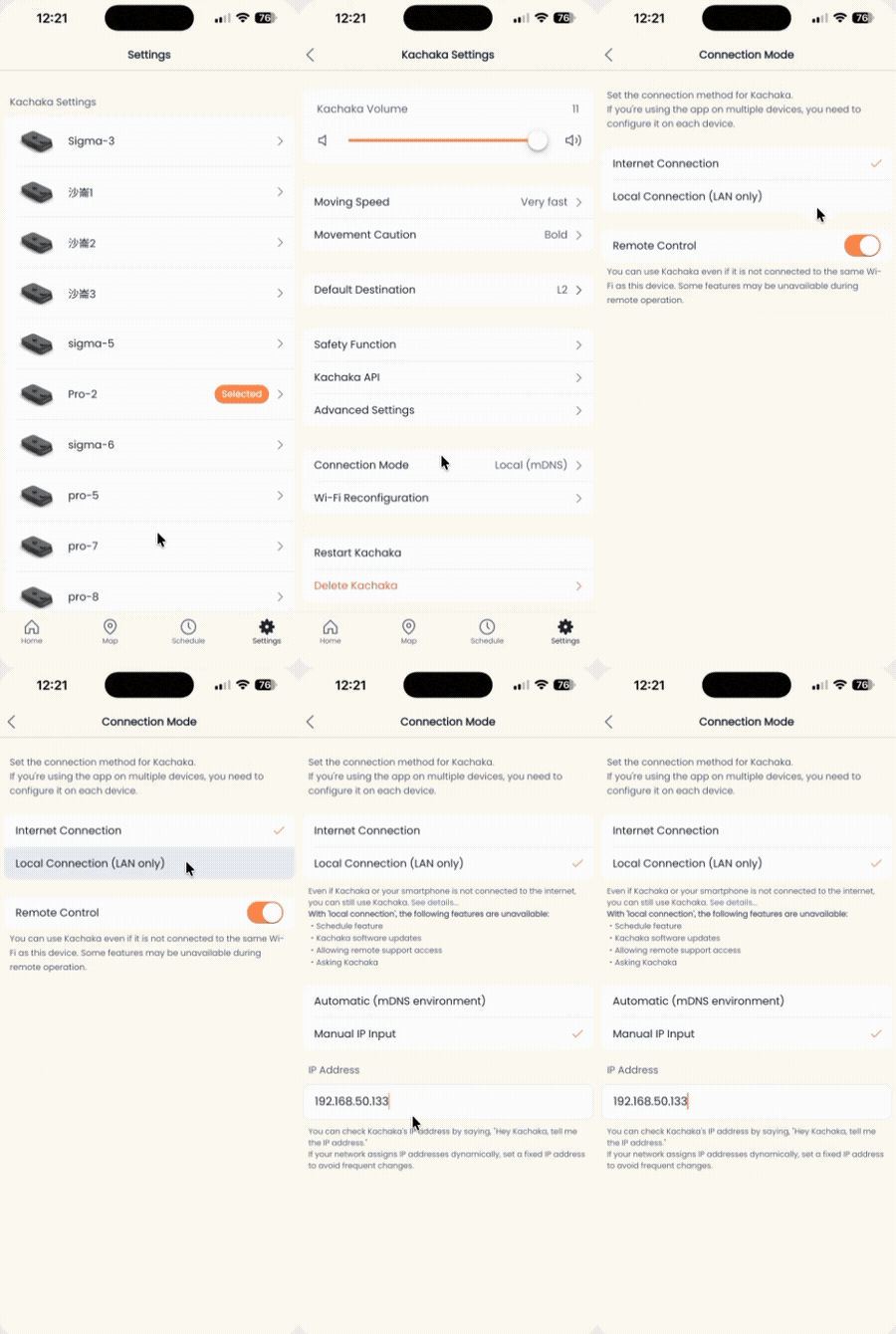
二、在 App 開啟「本機連線(僅 LAN)」
App 版本不同,路徑略有差異:
App ver 2.22 以上
- 開啟 App「設定」分頁。
- 選擇要設定的這台 Kachaka。
- 點「連線模式」。
- 選「本機連線(僅 LAN 連線)」。
- 依你的網路環境,二選一指定機體位址(見下方「指定機體位址」)。
App ver 2.21 以下
- 開啟 App「設定」分頁。
- 在「設定・資訊」分類點「其他設定」。
- 把「僅以 LAN 使用」開關切為 ON。
- 在開關下方的文字框,依環境填入位址(見下方「指定機體位址」)。
三、指定機體位址
位址不會自動帶入,務必手動指定,二擇一:
- 環境支援 mDNS(建議)
- ver 2.22 以上:點「自動(mDNS 環境)」即可。
- ver 2.21 以下:在文字框輸入
kachaka-序號.local,其中「序號」換成機體實際序號(查法見 查詢機器人序號)。 - 注意:部分網路設定,或 Android 且系統版本較舊的手機,可能無法使用 mDNS。
- 其他環境(手動 IP)
- 先問出機體 IP:對 Kachaka 說「ねぇカチャカ、IPアドレスを教えて」,它會把目前 IP 唸出來。
- ver 2.22 以上:點「IP 手動輸入」,把機體唸出的 IP 填進文字框。
- ver 2.21 以下:直接把該 IP 填入文字框。
- 查 IP 的其他做法,見 查詢與固定 IP/MAC 位址。
四、回首頁確認連線
- 點左上角「<」返回。
- 開啟「首頁」分頁。
- 畫面出現「本機連線模式」圖示,代表已切到離線模式。
- 顯示與機體連線中即設定完成。
離線模式的限制
切到「本機連線(僅 LAN)」後,部分需要連外網的功能無法使用(以 v3.6 為例):
- 排程(Routine)功能
- 本體軟體更新
- 遠端支援的存取授權
- 「Kachaka 幫幫忙」生成式 AI 助手
另外,路由器若開啟**隱私分離(Privacy Separator)**等隔離功能,會阻斷手機與機體互通,離線模式也無法使用。判斷與關閉方式見 路由器隱私分離阻擋連線與 Ping 測試。
疑難排解
- 突然連不上機體:對 Kachaka 說「ねぇカチャカ、IPアドレスを教えて」問出目前 IP,核對 App 設定裡填的位址是否一致(DHCP 可能讓 IP 變動)。
- 無法變更機體名稱:離線狀態改不了名稱。請改用一台能連外網的手機登入 App,在未連到該機體的線上狀態下執行改名即可。
- 恢復連網後仍收不到更新通知:只要「本機連線(僅 LAN)」維持 ON,即使回到有網路的環境也不會跳更新通知。要更新請先把此開關切回 OFF,再依 本體軟體更新 操作。
- App 裡找不到「本機連線(僅 LAN)」選項:先確認機體是 Kachaka Pro;App 需要先從雲端取得一次 Pro 機型資訊,請把手機接到有網路的環境、重啟 App 後再看(僅首次需要連網,之後即不需要)。
- 機體設為靜音、無法用語音問 IP:可改從路由器管理頁的「連線裝置清單/DHCP 用戶端清單」找出機體 IP(以 MAC 位址辨識);或乾脆把機體 IP 固定下來,見 Kachaka Pro:固定 IP 位址(手動 IPv4)。
操作畫面
相關
- 設定與變更 Wi-Fi 連線
- Kachaka Pro:固定 IP 位址(手動 IPv4)
- 查詢與固定 IP/MAC 位址
- 路由器隱私分離阻擋連線與 Ping 測試
- 查詢機器人序號
- 本體軟體更新(手動、自動與通知排查)
取得方式、規格與保固條款,請以 Sigma 台灣公告為準,或直接洽 Sigma。