Windows 版 App 無法登入
在 Windows 版 Kachaka App 登入時,若跳出「登入失敗」並顯示錯誤碼 1000055 或 1000110,通常不是帳號密碼錯誤,而是 App 版本過舊或網路被阻擋所致。請依下列兩個步驟逐一排查。
步驟一:確認 App 已更新到最新版
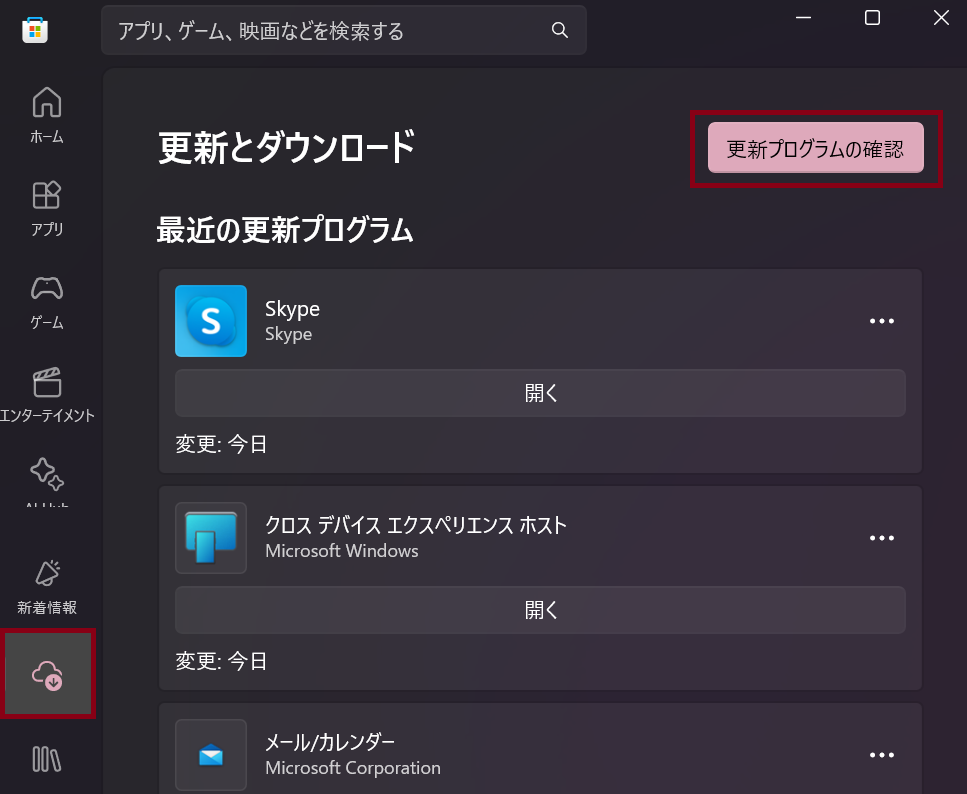
此問題常見於 App 版本 2.20 以前。請先透過 Microsoft Store 更新到最新版:
- 開啟 Microsoft Store App。
- 點左下角的「下載項目(媒體櫃)」分頁。
- 點右上角的「取得更新」,讓系統檢查可用更新。
- 若清單中「Kachaka App」右側出現「更新」按鈕,按下它完成更新。
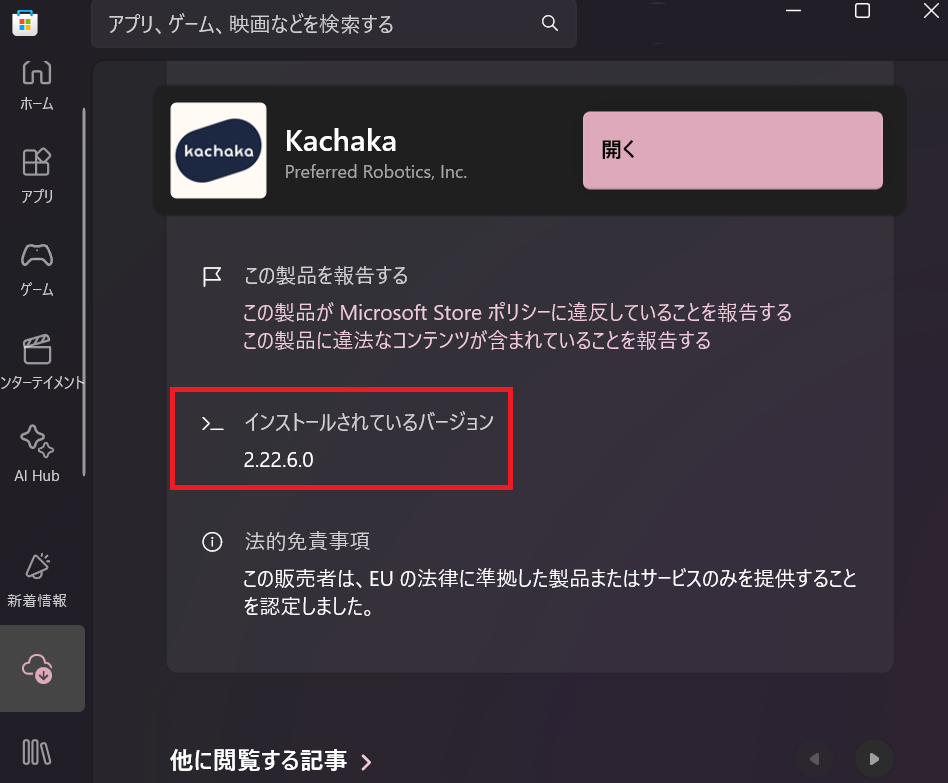
更新完成後重新開啟 App 登入。若想先確認目前版本,可在同一個「下載項目」分頁點開「Kachaka App」,於頁面下方查看「已安裝的版本」。
若同時也想了解各平台的安裝與系統需求,可參考安裝 Kachaka App 與系統需求。
步驟二:用瀏覽器測試網路是否被阻擋
若更新後仍無法登入,可能是所在網路(例如公司或機構的防火牆)擋掉了登入驗證所需的連線。請用同一台 Windows 電腦測試:
- 在電腦的瀏覽器開啟以下網址:
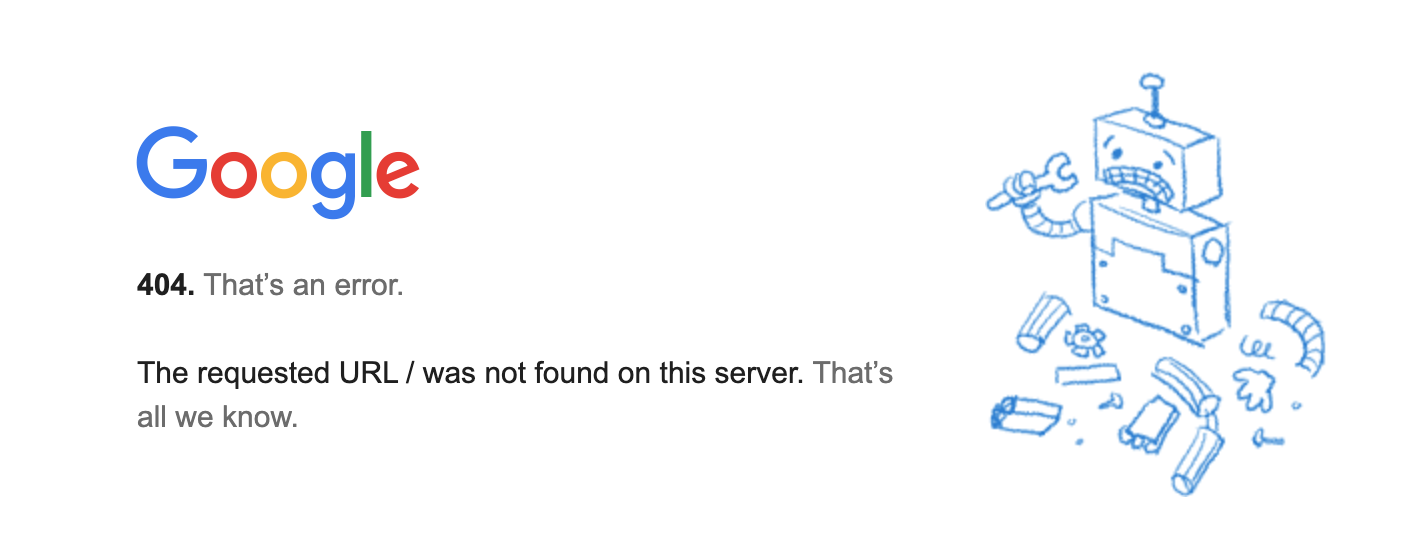
https://identitytoolkit.googleapis.com/ - 若正常顯示一段 JSON 文字頁面,代表這條連線是通的。
- 若頁面無法開啟、被擋下或逾時,多半是網路問題——請改用另一個 Wi-Fi 環境(例如手機網路分享)再試一次登入。
若換網路後即可登入,就能確認問題出在原本的網路環境,可進一步檢查該網路的防火牆或代理伺服器設定。
仍無法登入時
- 若兩步驟都做過仍登入失敗,問題可能與帳號本身有關,請參考登入問題排查(含驗證信與 Apple ID)。
- 若連線本身不穩、時通時斷,請見Wi-Fi 設定失敗或設定後連不上。
- 排查後仍無法解決,請洽 Sigma 協助。
操作畫面