Wi-Fi 設定失敗或設定後連不上
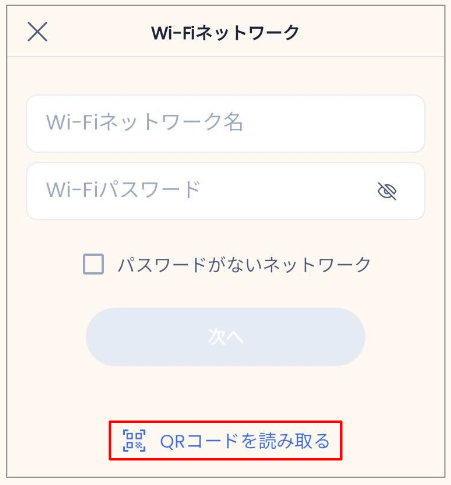
Kachaka 是靠掃描 App 產生的 QR Code 來完成 Wi-Fi 連線設定。連線卡關通常落在兩個階段:設定當下就失敗(QR 讀不到,或本體念出錯誤訊息),或是設定完成後 App 卻顯示「無法連線」。以下分階段排查。
設定 Wi-Fi 的完整步驟見設定與變更 Wi-Fi 連線;連線規格、支援頻段與防火牆放行清單見網路架構與 Wi-Fi 連線規格總覽。
階段一:設定當下就失敗
QR Code 讀不到
對 Kachaka 說「ねぇカチャカ」喚醒後,再說 Wi-Fi 設定的指令,本體會回覆「請出示 QR Code」並進入讀取狀態。此時把手機畫面上的 QR Code 移到前方相機前約 10cm 處重新對準,即可讓本體掃描。
本體念出錯誤訊息
本體掃到 QR Code 後若連線失敗,會以語音說明原因。請依聽到的內容對症處理:
- 「密碼可能有誤」:代表本體已找到該 SSID 的路由器,但 Wi-Fi 密碼不對。請確認密碼大小寫與字元正確。建議改用 App 的「讀取 QR Code」功能帶入 Wi-Fi 資訊,減少手動輸入出錯。若密碼確實正確仍報錯,可能是路由器的 DHCP 無法配發 IP,請檢查路由器 DHCP 設定。
- 「連線失敗,Wi-Fi 訊號太弱或網路名稱有誤」:本體連不上路由器,常見原因有四:①訊號太弱(本體在 Wi-Fi 涵蓋範圍外)——把本體與路由器拉近、避開隔牆再設定;②SSID(Wi-Fi 名稱)輸入錯誤——核對名稱;③使用了不支援的頻道——Kachaka 不支援 2.4GHz 的 ch12~14,請在路由器把頻道改為 ch1~11;④使用了不支援的認證方式——Kachaka 僅支援 WPA/WPA2,請確認加密方式。
- 「無法連上網際網路,請檢查存取點設定」:本體已連上路由器,但路由器本身沒連到網際網路(例如路由器的 Internet 指示燈熄滅)。請先確認路由器確實能上網。
- 「發生錯誤,請重新啟動」 或 「與伺服器通訊失敗,請稍後再試」:本體已成功連上路由器,但首次設定或帳號設定階段出狀況。請洽 Sigma 協助。
階段二:設定完成後顯示「無法連線」
完成 QR Code 設定後若 App 顯示「無法連線」,請先看本體 LED 燈環狀態,再對應處理。各種燈號含意見 LED 燈號狀態對照表。
LED 白燈慢速旋轉持續 5 分鐘以上
重新啟動本體:
- 長按電源鈕約 3 秒,直到 LED 環逆時針旋轉,放手關機。
- LED 環熄滅後,再長按電源鈕約 3 秒直到 LED 亮起,重新開機。
開關機詳情見開機與關機。
LED 白燈閃爍
依序檢查以下三項。
① 重啟 App:可能是 App 端連線異常。在手機把 Kachaka App 滑掉關閉,再重新開啟。
- iPhone:從畫面底部往上滑叫出多工列(有 Home 鍵的機型則連按兩下 Home 鍵),把 Kachaka App 往上滑關閉,再從主畫面重新開啟。
- Android:叫出最近使用 App 清單,把 Kachaka App 往上滑關閉,再重新開啟。
② 檢查路由器設定:Kachaka 是透過路由器以 Wi-Fi 與手機通訊,因此路由器若開了「隔離」類設定就會擋住連線。請確認以下功能未開啟:
- 訪客 Wi-Fi(Guest Wi-Fi)
- 隱私分離(Privacy Separator)
- 遠距辦公 Wi-Fi/網路分離機能
懷疑是路由器設定造成時,可改用手機網路分享(Tethering)設定 Kachaka,藉此判斷問題是否出在路由器;也可參考路由器隱私分離阻擋連線與 Ping 測試用 Ping 確認雙向通訊是否正常。行動 Wi-Fi 分享器(Pocket Wi-Fi)多半預設開啟隱私分離,請特別留意。
③(限 iOS)開啟本機網路權限:iPhone 須允許 Kachaka App「連線至區域網路上的裝置」才能連到本體。請到 iPhone 的設定中為 Kachaka App 開啟「區域網路」權限。
④(限 iOS)熱點限制:用 iPhone 個人熱點設定時,部分機型/電信業者/系統版本會強制開啟類似隱私分離的阻斷功能,且使用者無法自行關閉而連不上。此情況請改用另一支 iPhone 的熱點,或改用一般 Wi-Fi 網路。
以上都試過仍無法連線,請洽 Sigma 協助。
操作畫面