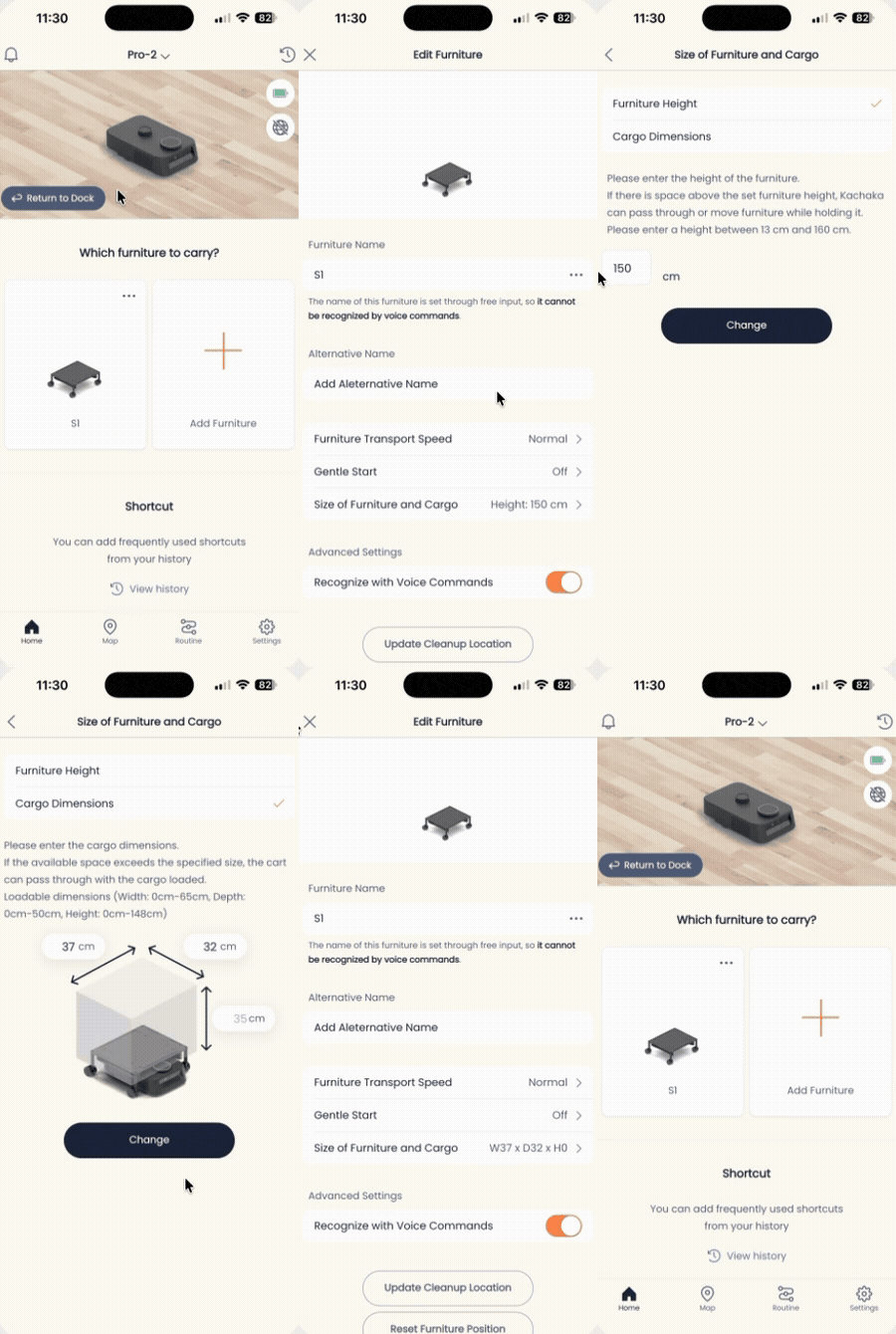
設定家具高度與 Pro 底盤載物尺寸
幫家具登錄「高度」之後,Kachaka 在搬運時就會把這個尺寸納入判斷,只把家具收進高度足夠的空間。如此一來,櫃檯下方、層架底下這類有限的凹槽也能拿來收納家具,把空間用得更滿。
如果沒有設定高度,Kachaka 無從得知家具加上載物後到底有多高,就可能不敢進入原本放得下的空間,或誤判而卡住。建議在登錄家具後,一併把每件家具的高度補上。
設定步驟
請依下列步驟在 App 中設定。Kachaka 與 Kachaka Pro 操作相同。
- 在 App 開啟「設定」分頁。
- 點選要設定的那件家具的選單圖示。
- 從選單點「編輯家具」。
- 在畫面中段點「家具高度」。
- 輸入含家具上方載物的總高度。也就是連同層板上擺的物品一起量,而不是只量空棚架。
- 點「變更」儲存設定。
量測與微調的要點
- 連同載物一起量:收納時擋到的是最高點,所以高度要以實際擺上物品後的整體高度為準。日後若常態擺放的物品換高換矮,記得回來更新這個數值。
- 判定錯誤時微調約 5cm:若 Kachaka 把明明過得去的空間判定為「通不過」而不肯收進去,請把登錄高度往上或往下調整約 5cm 後再試一次,通常就能順利通過。
- 這個高度是給 Kachaka 判斷「收納空間夠不夠」用的;至於通道寬度、迴轉空間等水平方向的需求,另見通道寬度與空間需求。
設定完成後,下一次載運家具收納時,Kachaka 就會依這個高度自動判斷能否進入受限空間。
Kachaka Pro:設定底盤載物尺寸
當你直接把較大的物品放在 Kachaka Pro 底盤(Base)上載運,而物品尺寸超出底盤範圍時,可以把載物的三邊尺寸告訴機器人。Kachaka Pro 會依設定的尺寸計算車身輪廓,行駛時主動閃避障礙物,避免突出的物品撞到牆面或家具。
本功能為 Kachaka Pro 限定。開始前,請先把底盤當成一件家具完成登錄,詳見 登錄家具與設定別名。
- 開啟 App 的「首頁」分頁。
- 找到已登錄的底盤,點右上角的「選單」按鈕(・・・)。
- 點「編輯家具」。
- 點「家具、載物尺寸」。
- 點「載物三邊尺寸」。
- 分別輸入載物的「寬、深、高」數值。可設定的上限為寬 65、深 50、高 148(單位:公分)。
- 點「變更」儲存。
設定完成後,Kachaka Pro 在搬運時就會把這份載物輪廓納入避障計算。
變更「深度」時,請關閉凸出障礙物偵測:若你變更了放在底盤上棚架的「深度」尺寸,前方的 ToF 感測器(即「凸出障礙物偵測」)可能會把載物或棚架本身誤判為障礙物,造成誤偵測或動作異常。因此只要調整了深度尺寸,請一併把「凸出障礙物偵測」關閉,方式見 凸出障礙物偵測。即使突出的物品在設定尺寸範圍內,有時仍需關閉此偵測才能順利行駛。
切勿加裝突出底盤下方的輪腳:請不要安裝任何會凸出到底盤頂板下方的工作物(例如附帶腳輪的台車)。底盤下方一旦有突出物,Kachaka 將無法正常行駛,並可能影響安全與保固。如有特殊載運需求,請先洽 Sigma 確認。
操作畫面