
刪除 Kachaka:重設為出廠初始狀態
「刪除 Kachaka」會把這台機器人徹底重設回出廠初始狀態:與帳號的綁定、地圖、目的地、家具登錄、排程與使用紀錄全部清除。要轉手給他人、換場地重新設定,或客服請你「初始化後再試」時,就會用到這個功能。
什麼情況需要重設
- 要把機器人給別人或搬到全新場地:清掉舊地圖與設定,新使用者從乾淨狀態開始。
- 設定亂掉、想全部砍掉重練:地圖、目的地、家具都重新登錄。
- 客服請你初始化:排障的最後手段。重設前建議先依 上傳除錯資訊與遠端支援(Pro) 把日誌上傳給原廠。
重設前請先確認
重設無法復原,請務必先確認以下幾點:
- 地圖與目的地會全部消失。若日後還想用同一張地圖,重設前可考慮先 匯出地圖(Kachaka Pro)保存,重設後再匯入。
- 使用紀錄與行駛實績會一併清除。想留存數字的話,先到 查看活動數據(行駛實績) 記錄下來。
- 機器人必須維持在線上(與 App 在同一 Wi-Fi、連線正常)。離線狀態下硬做刪除,帳號端的資料會被清掉,但機器本體內部資料卻清不掉,之後就很難善後——詳見下方注意事項。
操作步驟
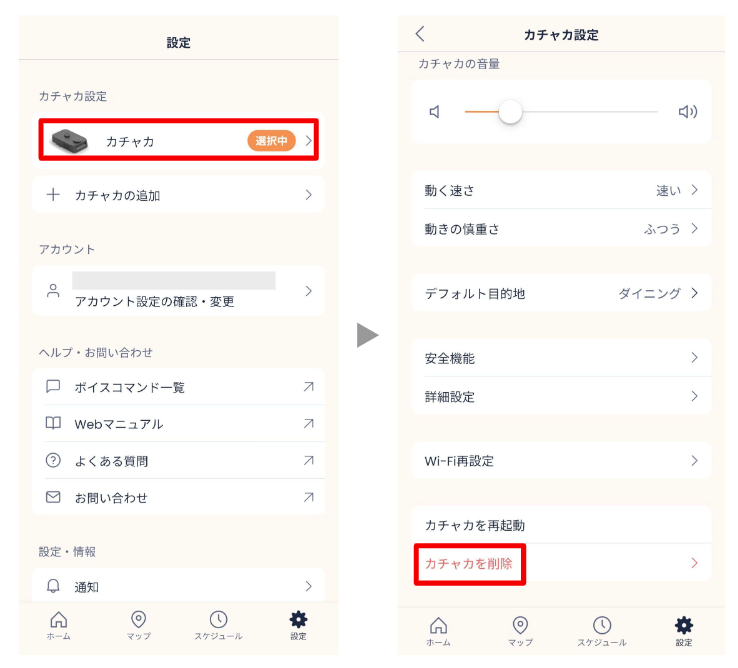
- 開啟 Kachaka App,切到「設定」分頁。
- 在「Kachaka 設定」分類下,點選要刪除的那一台 Kachaka。
- 捲到畫面最底部,點「刪除 Kachaka」。
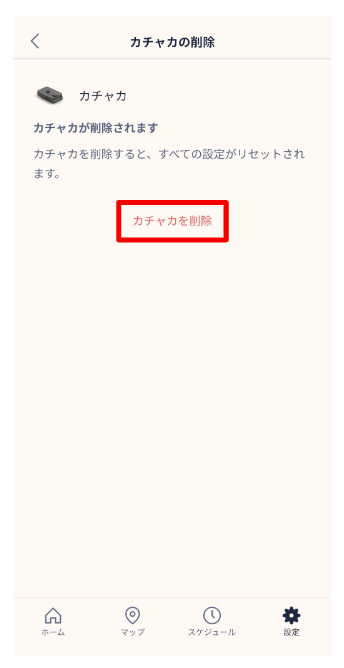
- 詳讀刪除畫面的說明文字,再點一次「刪除 Kachaka」確認。
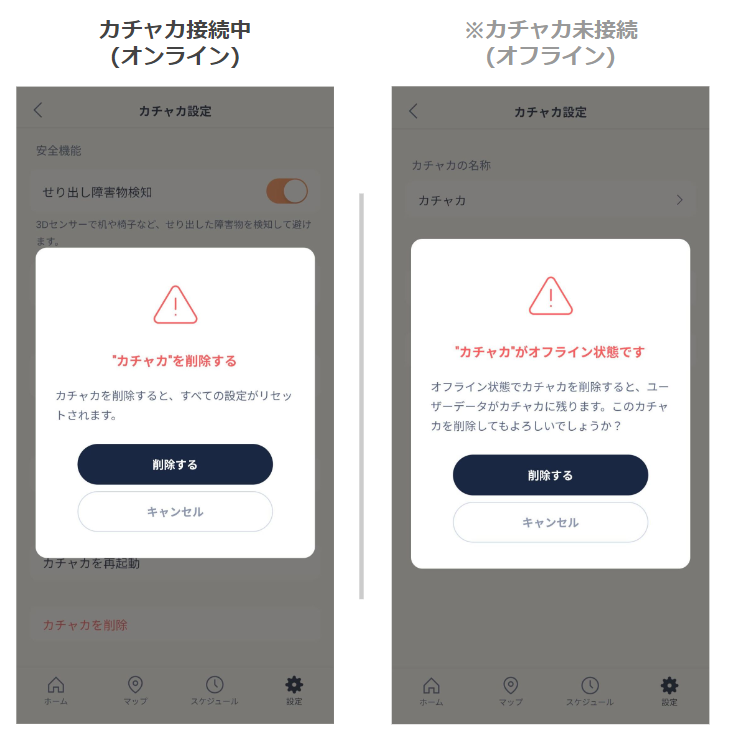
- 跳出對話框後,確認內容無誤,點「刪除」執行。
完成後機器人即回復出廠狀態。若要重新使用,請依 第一次設定一條龍 重新開機、連 Wi-Fi、建立地圖 與登錄家具。
重要注意事項:離線時不要刪除
若步驟 5 跳出「『(機器名稱)』目前為離線狀態」的對話框,請先不要刪除。此時若仍執行刪除:
- 手機(帳號端)上的資料會被清掉;
- 但機器人本體內部的資料無法被清除,等於卡在半完成狀態,後續難以收尾。
請先讓機器人恢復連線再操作。連不上線時,請參考 連線不穩、斷線與遠端模式無法切回 或 App 無法連線到 Kachaka 排查;確定機器在線上、App 正常連線後,再進行刪除。
與「移除帳號綁定」的差別
重設是把整台機器清空回出廠狀態。若你只是想換人管理或處理多裝置共用,請參考 帳號共用、多裝置與一機一帳號規則,不一定需要走到出廠重設這一步。
操作畫面
相關
- 上傳除錯資訊與遠端支援(Pro)
- 匯入/匯出地圖(Kachaka Pro)
- 查看活動數據(行駛實績)
- 連線不穩、斷線與遠端模式無法切回
- 第一次設定一條龍
- 帳號共用、多裝置與一機一帳號規則
如需維修或換機,請洽 Sigma。