
新增建立地圖
Kachaka 靠地圖認得環境、規劃路線。當你把它搬到新場地,或室內家具大幅改位、佈局變動導致它開始走得不順時,就該替它建立一張新地圖。
Kachaka 可以儲存多張地圖並隨時切換,所以新地圖不會覆蓋舊的——換場地或臨時調整佈局都能各留一份。
建圖品質直接決定日後行走與停靠的穩定度。動手前請先看建圖前準備與提升精度的技巧,把地面清空、開門、保持明亮,能大幅減少日後定位偏移的機會。
新增一張全新地圖
-
在 App 開啟「地圖」分頁。
-
點右上角的「+」。
-
選「新增地圖」。
-
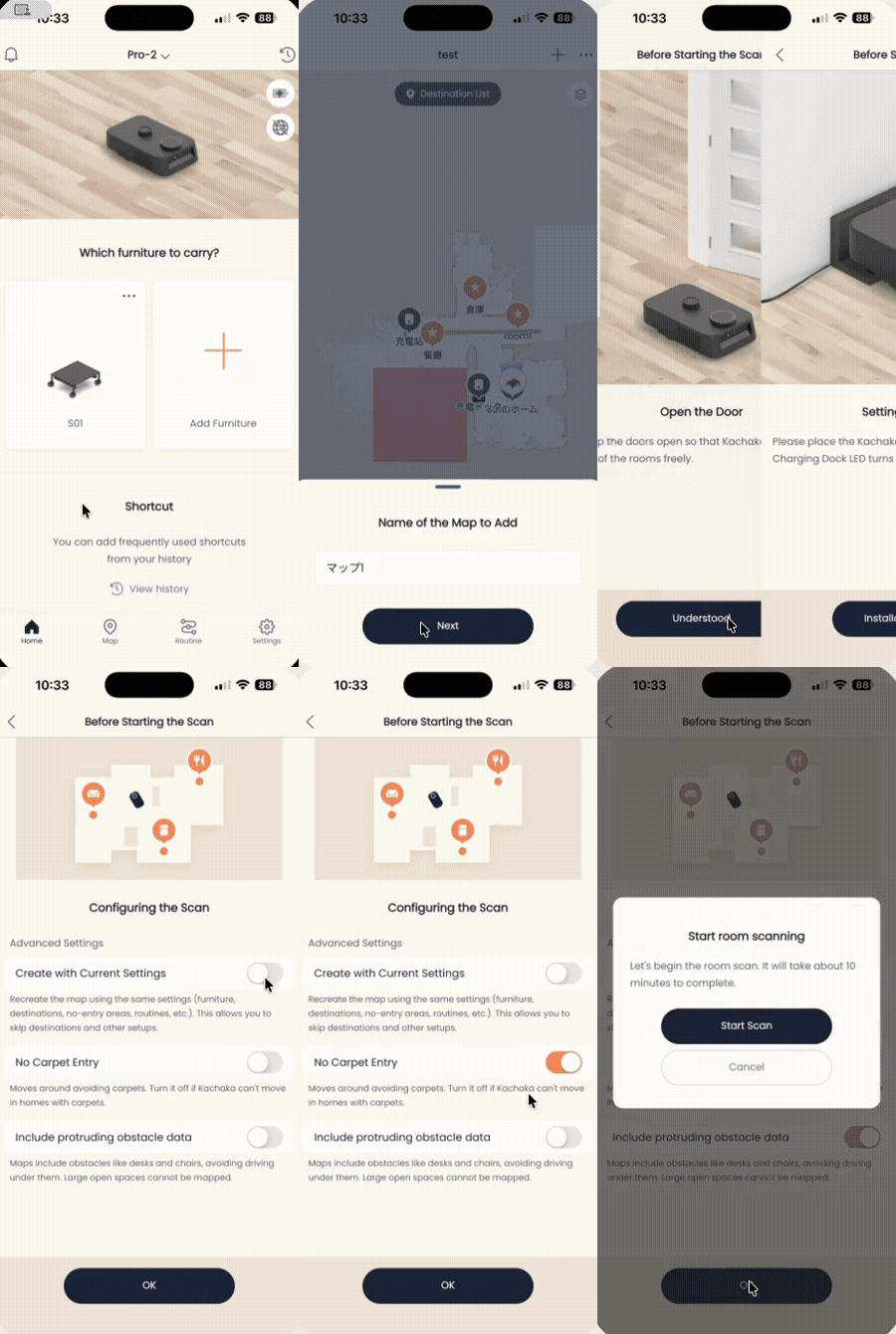
替這張新地圖命名,點「新增建立」。
-
依畫面指示操作,點「開始掃描」,Kachaka 會開始繞行掃描環境。
-
掃描完成時,Kachaka 會出聲說「自動掃描已完成」。
-
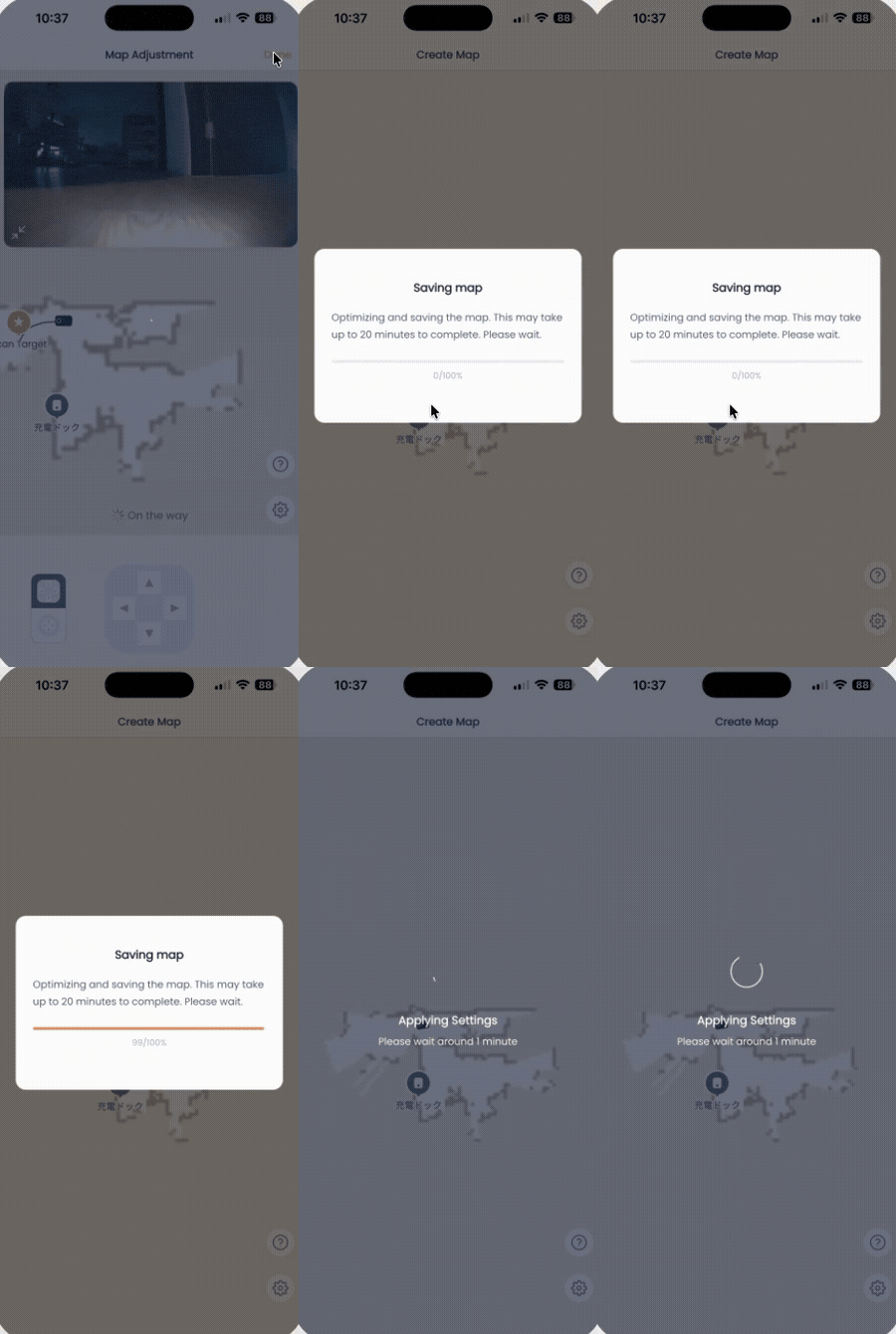
點「儲存這張地圖」。
- 若地圖還沒掃完整,改點「手動調整」,補掃或微調缺漏的範圍。
-
Kachaka 說「地圖建立完成」後,點「OK」即完成。
完成後,記得到目的地的新增、變更位置與預設替新地圖登錄好各個點位,才能開始派工搬運。
保留設定、只重建地圖
如果只是因為佈局大改、Kachaka 移動變得不穩,想重建地圖、但又不想重設一堆東西,可以用「保留設定建圖」:家具資訊、目的地、排程(捷徑與定時搬運)都會沿用,並以一張全新地圖加入,不會覆蓋原本的地圖。
重要:此模式無法把目的地精準對回原本的位置。建好新地圖後,請務必逐一重新調整每個目的地的位置,否則 Kachaka 可能停錯地方。
新版操作流程
- 先確認目前選取的,正是你想沿用設定的那張地圖。
- 開啟「地圖」分頁,點右上「+」新增地圖。
- 替新地圖命名,點「下一步」。
- 點畫面右上的「略過」。
- 把「沿用目前設定建立」的開關切為開啟。
- 點畫面下方「OK」。
- 點「開始掃描」,依前述步驟完成建圖。
舊版操作流程
- 先確認目前選取的,正是你想沿用設定的那張地圖。
- 開啟「地圖」分頁,替新地圖命名後,點「沿用目前設定建立」。
- 將「包含已掃描的地圖」關閉。
- 若想把新區域併入原地圖(而非另建一張),請改開啟此項;這屬於擴充既有地圖的功能,是把地圖「擴大」而非編輯原圖。
- 點「下一步」、再點「OK」。
- 點「開始掃描」,依前述步驟完成建圖。
操作畫面
相關
自動建圖途中黃燈停下?
若自動建圖到一半,Kachaka 突然亮起黃燈並停下,常見原因是地板顏色太深,使機身底部的落摔(防跌)感測器把深色地板誤判為落差而停止。可用以下任一方式排除:
- 切換到手動建圖模式,該模式會關閉落摔感測器,即可繼續建圖。
- 開始建圖前,先用一小片膠帶貼住機身底部的落摔感測器,再開始自動建圖。
建圖完成後,請務必撕除膠帶、恢復落摔感測器,以維持正常的防跌保護。