地圖建立與目的地 家用版不支援
匯入/匯出地圖(Kachaka Pro)
把一台 Kachaka 建好的地圖匯出成檔案,就能匯入到另一台 Kachaka,省去在每台機器上重新建圖的工夫。此功能僅 Kachaka Pro 支援。
匯出的檔案會以類似 地圖名稱.kmap 的名稱儲存,是專屬的地圖格式。整套流程都在 Kachaka App 中完成,iOS 與 Android 操作大同小異。
何時會用到
- 同一場域有多台 Kachaka Pro,想讓它們共用同一張地圖。
- 已在一台機器上把地圖、目的地與禁區都調好,想原樣搬到新到位的機器。
- 要把現場地圖備份保存,或在報修時提供給 Sigma 協助判讀。
匯出地圖
-
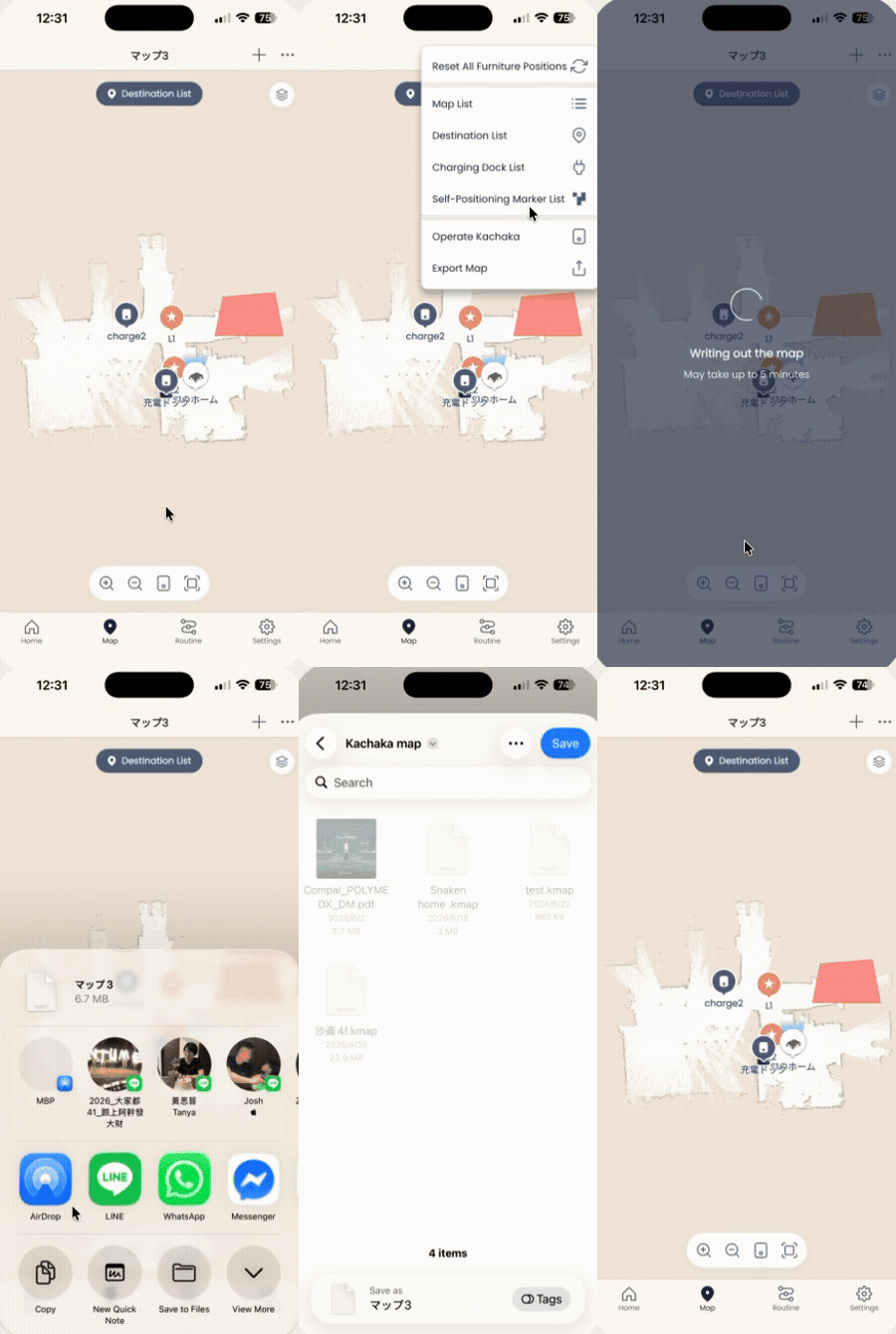
開啟 App 的「地圖」分頁,點右上角的「⋯」,選擇「地圖一覽」進入地圖清單。
-
點選要匯出的地圖,進入該地圖的詳細畫面,再點右上角的「⋯」,選擇「匯出地圖」。
-
出現說明畫面後,按「匯出地圖」開始寫出檔案。
-
選擇儲存位置。平台操作方式略有不同:
- iOS:系統會開啟「分享」選單,可選擇「儲存至「檔案」」將
.kmap檔存入 iPhone/iPad 的「檔案」App,或選擇其他 App 傳送。 - Android:系統會開啟系統檔案管理員,選擇目標資料夾後點「儲存」即可。
完成後,檔案會以
地圖.kmap之類的名稱保存。 - iOS:系統會開啟「分享」選單,可選擇「儲存至「檔案」」將
若事後在手機裡找不到剛存的地圖檔,請開啟裝置的內部儲存空間,以關鍵字 .kmap 搜尋即可找到。
匯入地圖
-
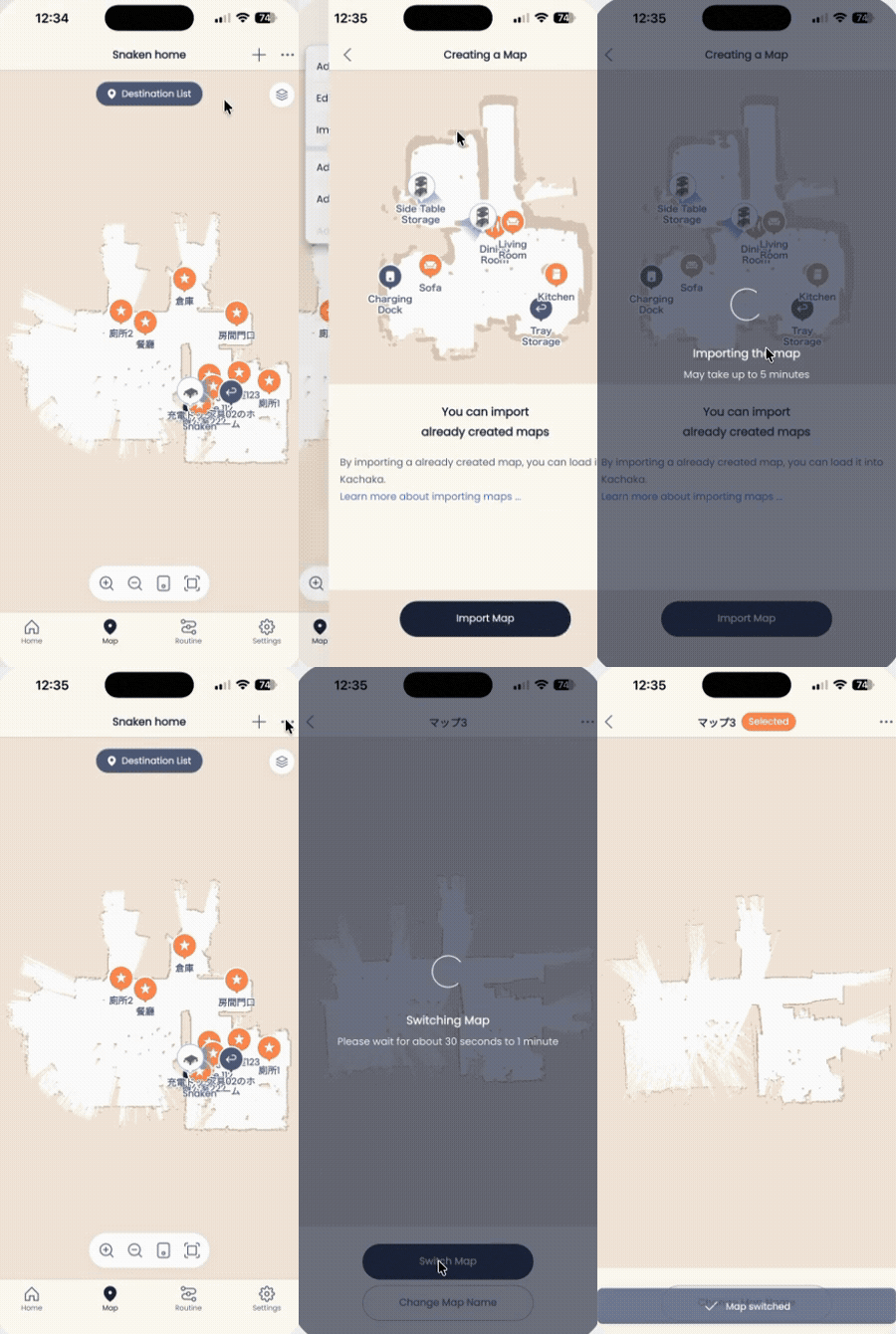
開啟「地圖」分頁,點右上角的「+」按鈕,選擇「匯入地圖」。出現說明畫面後,按「匯入地圖」。
-
此時會開啟檔案瀏覽器,選取先前匯出的檔案(名稱類似
地圖名稱.kmap)。平台操作方式略有不同:- iOS:系統會開啟「檔案」App,瀏覽至存有
.kmap檔的資料夾並點選檔案。 - Android:系統會開啟系統檔案管理員,瀏覽至存有
.kmap檔的資料夾並點選檔案。
- iOS:系統會開啟「檔案」App,瀏覽至存有
-
選好後即開始匯入,稍候片刻便會載入完成。
-
在完成畫面可視需要為地圖重新命名,確認後按「儲存地圖」。畫面顯示「已儲存地圖」即完成。回到地圖一覽,就能看到剛匯入的地圖。
小提醒
- 匯入後的地圖是一份獨立副本。實際場域與來源機器若有差異(家具或牆面位置不同),建議匯入後到現場確認定位,必要時更新地圖。詳見更新既有地圖(Kachaka Pro)。
- 若只是要把地圖延伸到尚未掃描的新區域,請改用擴充既有地圖(Kachaka Pro),而非重新匯入。
- 匯入完成後別忘了確認目的地的新增、變更位置與預設是否符合新機器的實際擺設。
操作畫面