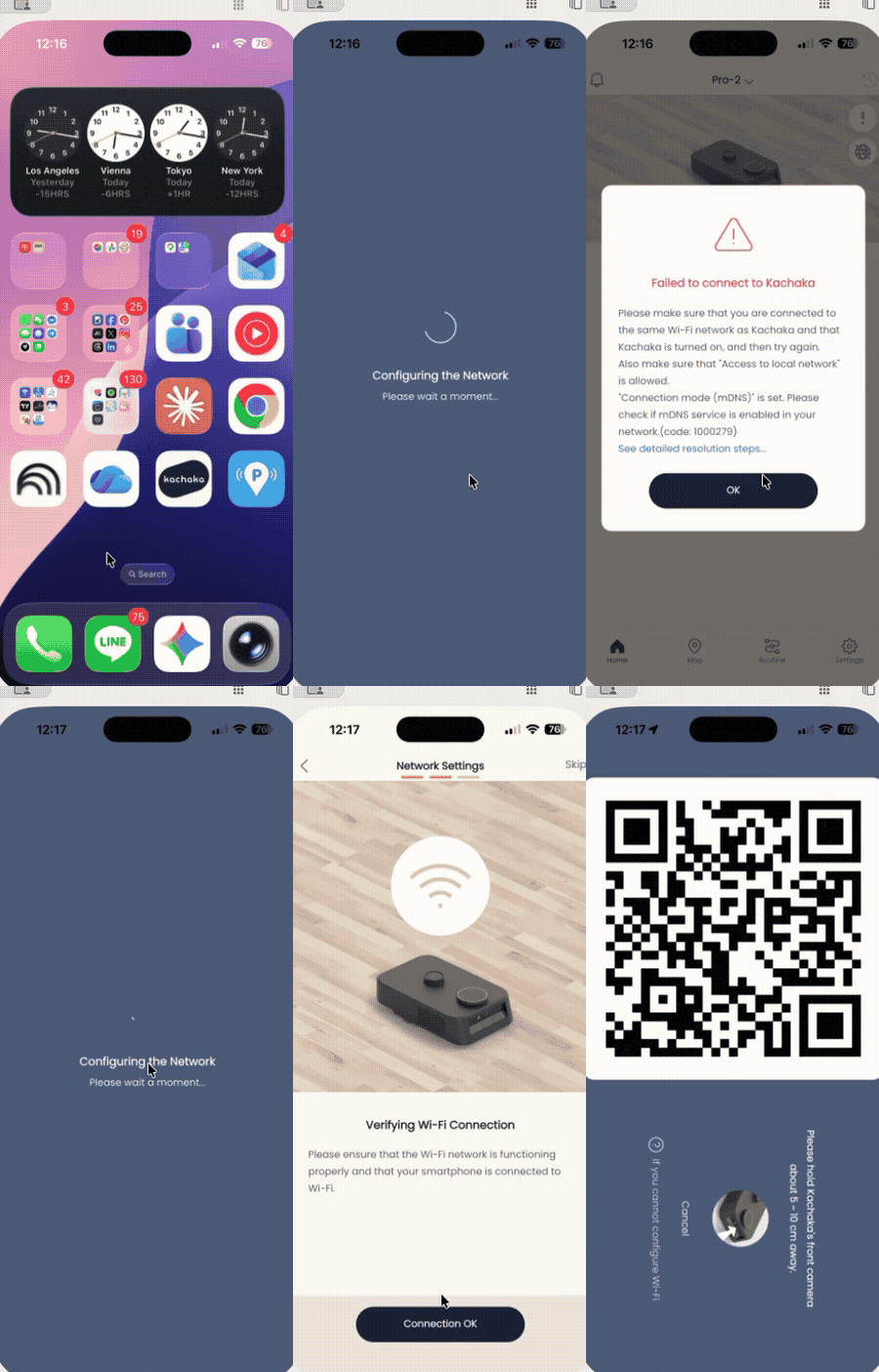
App 無法連線、連線不穩與斷線排查
當 Kachaka App 顯示「無法連線到 Kachaka」時,問題幾乎都出在網路:手機與機體不在同一個 Wi-Fi、Wi-Fi 訊號不穩,或路由器有設定擋住了兩者之間的通訊。本頁帶你照三個層次逐步排查,從最常見的原因開始確認。Kachaka 與 Kachaka Pro 的排查方式相同。
第一步:確認手機與機體連到同一個 Wi-Fi
Kachaka 是透過路由器、以 Wi-Fi 與手機 App 通訊的。只要兩者連到不同的 Wi-Fi(例如手機連 5GHz、機體連 2.4GHz,或其中一方連到訪客網路),App 就會連不上。
先用語音問機體目前連在哪個 Wi-Fi:對 Kachaka 說「ねぇカチャカ、ネットワークの診断」(網路診斷),它會用語音回報目前的連線狀態。詳細判讀方式見 語音網路診斷與「網際網路連線失敗」錯誤。
- 回報「正常,已連線到 ○○○」:請記下機體唸出的 Wi-Fi 名稱(SSID),再到手機的 Wi-Fi 設定,確認手機連的是「同一個」SSID。兩者一致,問題多半出在路由器設定,請跳到第三步。
- 回報「錯誤,未連線到 Wi-Fi」:表示機體連不上路由器,請看第二步。
第二步:機體連不上或 Wi-Fi 訊號不穩
若機體沒連上原本設定的 Wi-Fi,多半是訊號不穩。請依序嘗試:
- 切換 2.4GHz 與 5GHz:兩個頻段特性不同,換一個常常就連得上。5GHz 速度快但穿牆差,2.4GHz 較穩定、涵蓋廣。
- 把機體和路由器拉近:中間隔牆、家電或金屬層架都會削弱訊號。先讓機體靠近路由器確認能否連上,再判斷是不是距離問題。
- 檢查路由器連線裝置數:每台路由器都有可同時連線的裝置數上限,連太多裝置時新裝置會連不進來。請參考路由器說明確認是否已達上限。
若機體始終連不上,建議在路由器附近重新走一次 Wi-Fi 設定。做法見 設定與變更 Wi-Fi 連線;設定階段就失敗則參考 Wi-Fi 設定失敗或設定後連不上。
第三步:明明同一個 Wi-Fi 卻還是連不上
確認手機與機體都在同一個 Wi-Fi、卻仍連不上時,依序處理:
- 重新啟動 App:先完全關閉 App 再重開。
- iOS 開啟本機網路權限:iPhone/iPad 必須允許 App「連線至區域網路上的裝置」,否則無法找到同網段的機體。請到 iOS 的「設定 → Kachaka」確認此權限已開啟。
- 重啟機體與路由器:App 重開仍無效時,把機體與路由器都關機再開機。機體開關機方式見 開機與關機。
- 比對路由器設定有無變動:若以前連得上、現在突然不行,多半是路由器換了或設定改了。請對照下方會擋住連線的設定。
會擋住 App 與機體通訊的路由器設定
Kachaka 必須經由路由器與手機互通,下列設定會把同網段裝置彼此隔離,導致 App 找不到機體:
- 訪客網路(Guest Wi-Fi):手機或機體其中一方連到訪客網路就會被隔離,請讓兩者都連主要網路。
- 遠端工作 Wi-Fi(網路分離功能):部分企業級或雙頻路由器提供「工作網路分離」功能,會將特定裝置隔到獨立子網,導致 Kachaka 與手機無法互通。
- 隱私分離(Privacy Separator):行動 Wi-Fi 分享器與部分路由器預設開啟,會阻斷同網段裝置互通。
關閉這些設定通常要進路由器的瀏覽器管理頁。詳細排查與用 Ping 驗證雙向通訊的方法,見 路由器隱私分離阻擋連線與 Ping 測試。
上述都試過仍無法連線,請洽 Sigma 協助。
Wi-Fi 中途斷線會發生什麼事
Kachaka 是依據本體內建的地圖資料自行前往目的地,因此搬運家具等任務執行到一半 Wi-Fi 斷掉,正在進行的任務仍會繼續完成,不會半路停下。但斷線期間會有兩項限制:
- 無法用 App 或按鈕集線器操作:包含查看地圖在內,所有透過 App 確認本體狀態與下指令的功能都會暫時無法使用。
- 遠端操作無法執行:不在同一個 Wi-Fi 時的遠端操作會失效。
不過,沒有 Wi-Fi 並不代表完全無法操作 Kachaka。只要家具與目的地都是用預設名稱登錄的,就仍可用語音指令操作本體(自由輸入的名稱無法用語音呼叫)。Kachaka Pro 若要在離線環境用語音,請先確認語音辨識已開啟。
同一個 Wi-Fi 卻卡在「遠端操作」模式
當 Kachaka 與手機連在同一個 Wi-Fi 時,App 應以「Wi-Fi 連線」模式啟動,功能完整不受限。但偶爾會發生兩者明明在同一個網路、App 卻意外切到「遠端操作」模式且切不回。遇到時依序嘗試:
- 下拉重整(Pull-to-Refresh):在 App 首頁手指按住畫面往下拉再放開,畫面會出現載入圖示並重新整理首頁資訊,多數情況即可切回 Wi-Fi 連線模式。
- 重新啟動 App:下拉重整無效時,把 App 完全關掉再重開(iPhone 從畫面底部上滑叫出切換清單把 App 上滑關閉;Android 叫出最近清單上滑關閉),再重新開啟。
- 仍未恢復:上述兩步都無效、且已確認 Wi-Fi 連線本身沒問題時,請重新啟動本體,再以同一個 Wi-Fi 開啟 App 確認是否恢復。
操作畫面