目的地的新增、變更位置與預設
建好地圖後,下一步就是登錄「目的地」——也就是 Kachaka 要把家具送去的固定地點,例如客廳、廚房、護理站。登錄後就能用 App 或語音指定搬運終點。本頁說明三件事:新增目的地、變更既有目的地的位置與朝向,以及設定預設目的地。
還沒有地圖嗎?請先參考新增建立地圖。
新增目的地
新增目的地有兩種方式,依需求擇一:
- 地圖上點選位置:直接在地圖畫面點要設目的地的位置,操作最快,適合大致定位即可的情況。
- 操作車體到定點:用十字鍵把 Kachaka 開到實際地點再設定,能一邊確認真實位置一邊登錄,定位最準確。
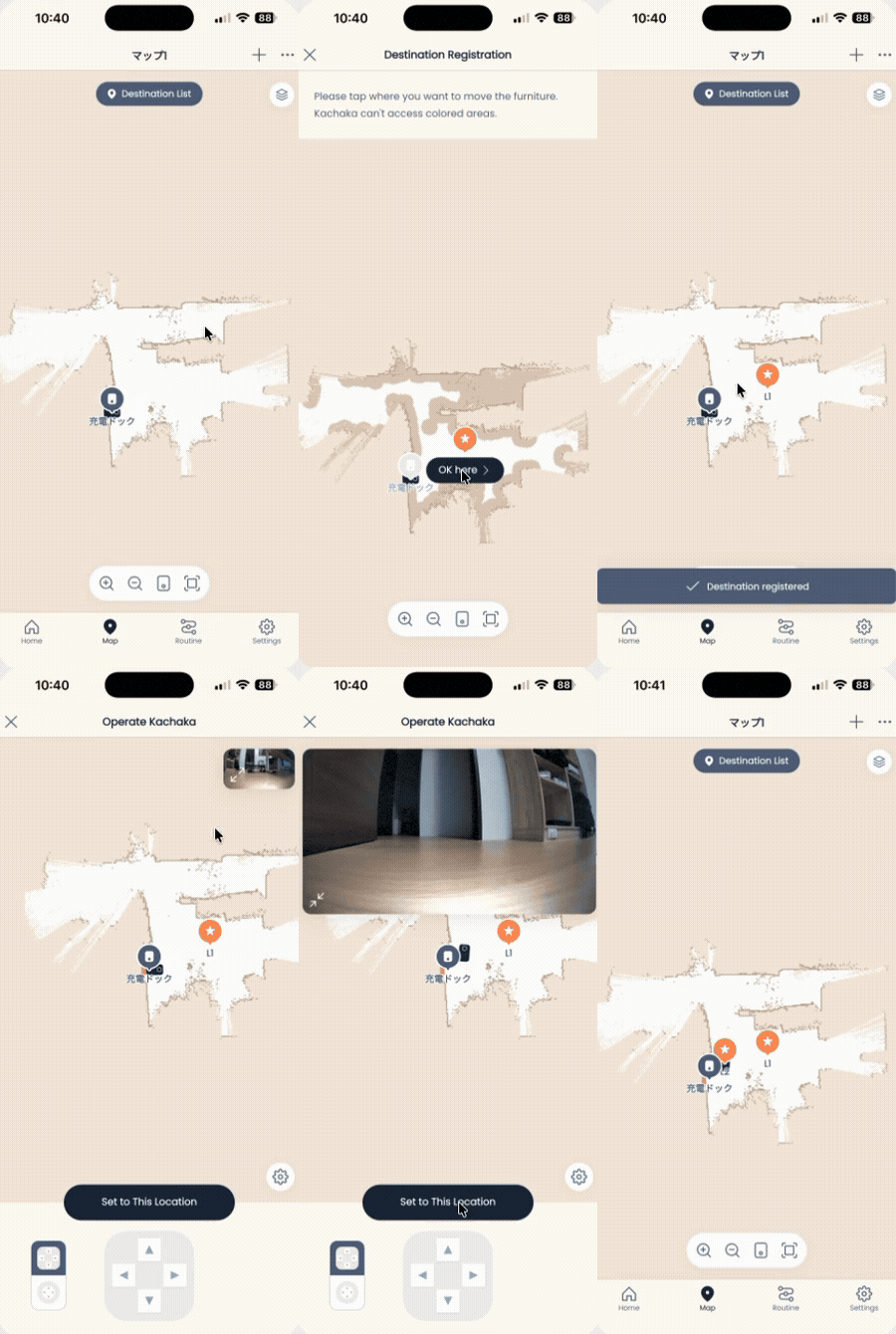
方法一:地圖上點選位置
- 點開「地圖」分頁。
- 點右上角的「+」。
- 點「新增目的地」。
- 點「地圖上指定位置」。
- 在地圖上點要放家具的位置。
- 確認位置後點「就設在這裡」。
- 旋轉箭頭,決定 Kachaka 放下家具時的朝向,再點「就這樣」。
- 從清單選一個目的地名稱,點右上角「OK」。
方法二:操作車體到定點
- 點開「地圖」分頁。
- 點右上角的「+」。
- 點「新增目的地」。
- 點「操作車體指定位置」。
- 用十字鍵把 Kachaka 開到目的地。車體正面就是家具的正面朝向,請一併對好方向。若用十字鍵不好對位,可參考手動遙控操作。
- 抵達定點後,點「設定為此位置」。
- 從清單選一個目的地名稱,點右上角「OK」。
想用語音指定終點(例如說出目的地名稱搬運),目的地名稱必須從內建清單挑選;自由輸入的名稱無法用語音呼叫。可登錄哪些名稱請見可用語音操作的目的地名稱一覽。
變更目的地的位置與朝向
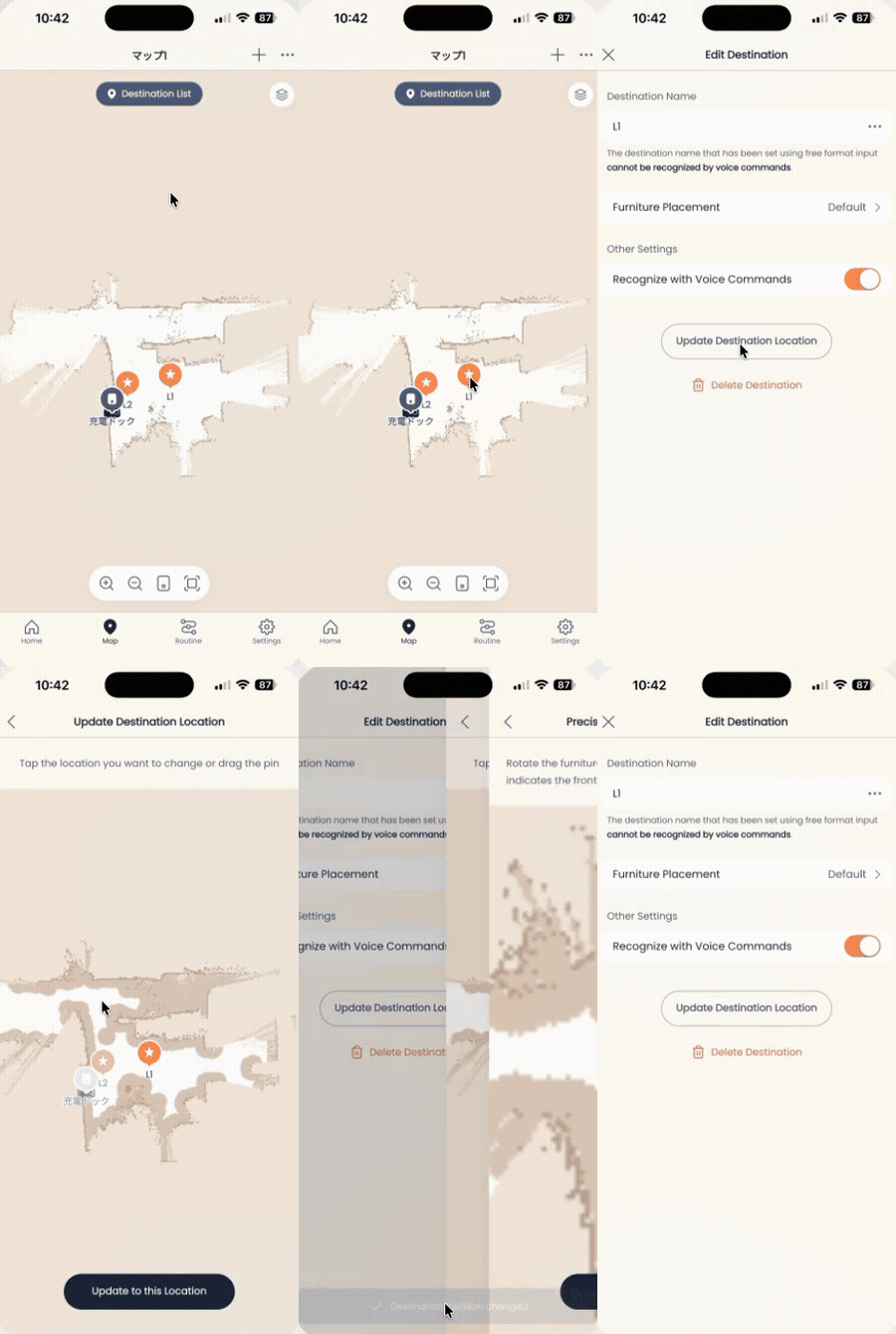
家具擺放位置調整後,可重新指定既有目的地的位置,一樣有「地圖上點選」與「操作車體」兩種方式。
地圖上點選位置
- 打開「地圖」分頁。
- 點畫面上方的「目的地一覽」。
- 從清單點要變更的目的地(例如「Home」)。
- 點「編輯目的地」。
- 在編輯畫面點「變更目的地位置」。
- 編輯方式選「地圖上指定位置」。
- 點地圖上要變更到的新位置。若要放大檢視,用兩指撐開(pinch out)縮放地圖。
- 確認目的地圖釘出現後,點「變更到此位置」。
- 拖曳箭頭圖示旋轉,讓箭頭朝向對應家具放在目的地時的正面。
- 想微調位置時,點右下角的「十字箭頭圖示」切換為移動模式,再拖曳調整家具位置。
- 確認方向與位置無誤後,點「就這樣」。
操作車體到定點
前 5 步與上方相同(打開地圖分頁 → 目的地一覽 → 選目的地 → 編輯目的地 → 變更目的地位置)。
- 編輯方式選「操作車體指定位置」。
- 用控制器把 Kachaka 開到要變更的位置,點「變更為此位置」。
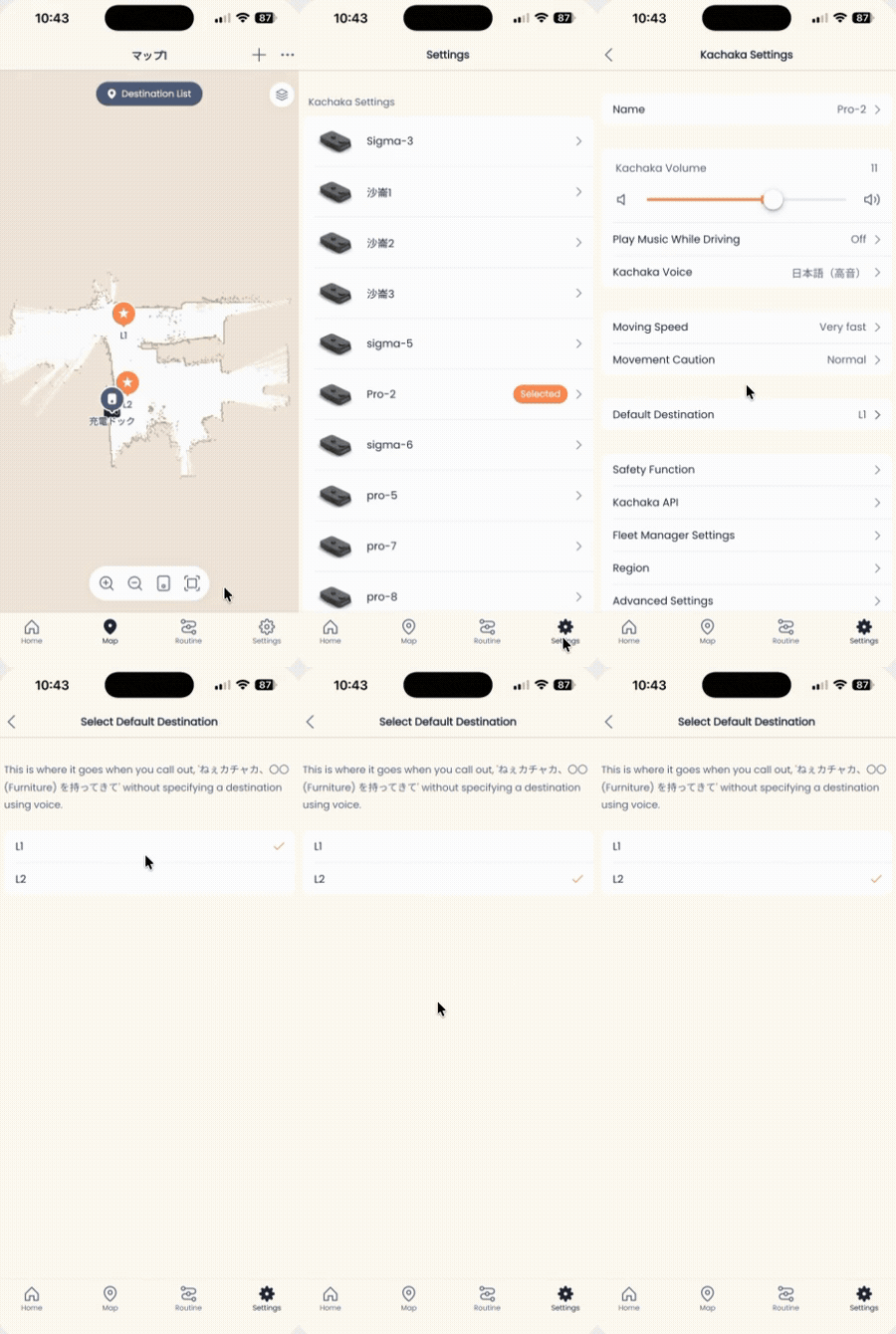
設定預設目的地
把某個地點設為預設目的地後,不必每次都指明送去哪裡——只要說「把〇〇搬來」(不指定終點),Kachaka 就會自動送到這個固定地點。對於每天往返同一處的情境(例如固定送回某個房間)特別方便。
- 點開「設定」分頁。
- 點要設定的那台 Kachaka。
- 點中央的「預設目的地」。
- 從已登錄的目的地中選一個作為預設目的地。
設定完成後,搭配捷徑就能省去每次指定終點的步驟。把整段家具搬運的流程跑一遍,請見搬運家具的基本操作。
操作畫面