
地圖建立與目的地 家用版不支援
依牆面標記精準停靠(Kachaka Pro)
「依牆面標記精準停靠」是 Kachaka Pro 限定的功能:在目的地正上方的牆面貼上一張專用標記,Kachaka 搬運家具靠近時會讀取標記,以比平常更高的精度停在固定位置。需要每次都停得很準的場景(例如固定的對接點、櫃檯下收納位)特別適用。
僅在「載運家具」時生效。 Kachaka 本體單獨行走時不會參考牆面標記停靠;唯有「載著家具移動到目的地」這個情境,牆面標記設定才會作用。
關於建立目的地、設定位置與朝向,請先參考目的地的新增、變更位置與預設;一般停靠精度的說明見停止位置精度。
第一步:印製並張貼標記
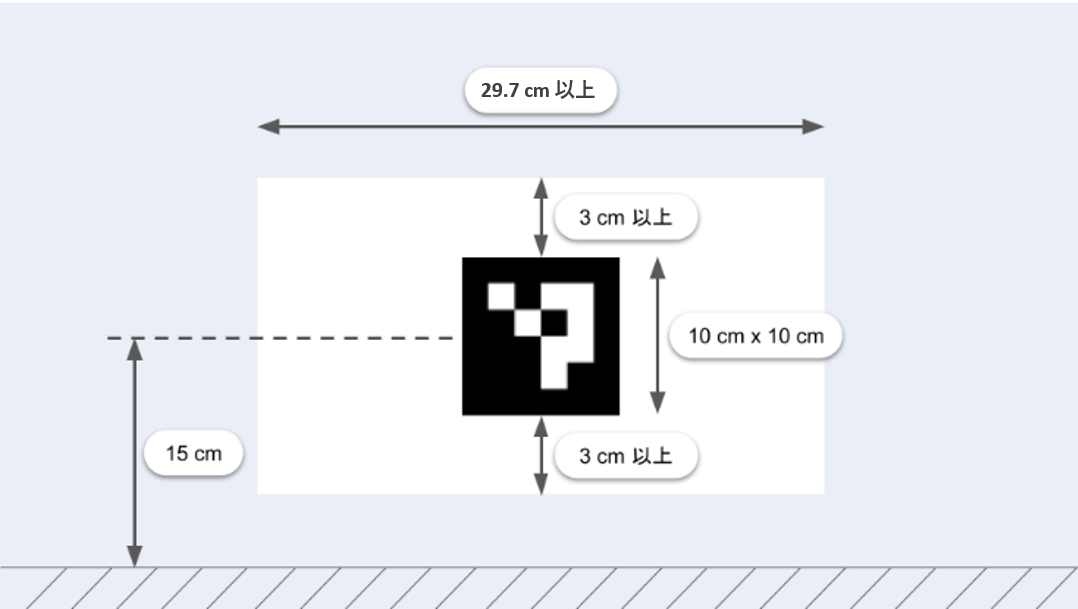
- 取得專用的牆面標記檔(含白底),用 A4 紙列印;若使用 PDF 檔,務必把列印縮放比例設為 100%。
- 列印後用尺實測,標記必須是 10cm × 10cm。尺寸明顯偏差會讓 Kachaka 讀不到標記,造成移動失敗或停靠精度變差。
- 把標記貼在「希望 Kachaka 停下的位置」正上方的牆面,並貼在離地適當高度。若是用 A4 列印,只要維持下方標記區域完整,上方多餘的白邊可以裁掉。
張貼時請務必做到:
- 貼在垂直的牆面上,標記上緣與地面保持水平。
- 紙面平整、不可起皺、歪斜或鼓起。 標記若不平整,Kachaka 倒車靠近時可能走得蛇行、或停歪位置。
- 該位置沒有牆面時,可立一塊穩固的板子當作牆面,再把標記貼上去。
第二步:在 App 中設定
-
在剛才貼標記的位置建立一個目的地。設定目的地朝向時請注意:把朝向設成相反,Kachaka 停下的前後方向也會跟著反過來。
-
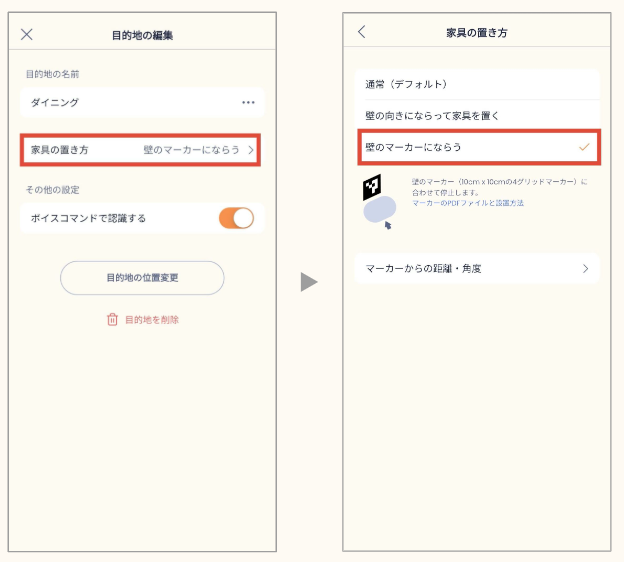
開啟 App 的「地圖」分頁,從地圖中選取這個要高精度停靠的目的地。
-
點「編輯目的地」,再點「家具的擺放方式」這個項目。
-
在擺放方式中選擇「依牆面標記停靠」。
-
實際派 Kachaka 載著家具到這個目的地,確認它能精準停在標記正下方。需要時,可調整「與標記的距離/角度」設定來微調停靠位置。
張貼與環境條件(讀不到標記時逐項檢查)
設置環境
- Kachaka 必須能把該處辨識為牆面。 標記要貼在感測器讀得到牆的位置;標記若有歪曲就會辨識失敗。
- 沒有牆面時改立穩固的板子。 若動作不穩定,可把板子往左右兩側延伸,讓 Kachaka 更容易把它辨識成牆。板材建議:
- 可用:壓克力、PVC、木板等白色系、反射率穩定的板材(材質不拘)。
- 不可用:中空板(PP 瓦楞板)等容易翹曲、變形的素材。
- 標記位置在地圖上要被辨識為牆。 若用的是後來加裝的板子,務必確認建圖時已掃描到它;地圖已建好的情況,請改用更新既有地圖(Kachaka Pro)把這塊板補進地圖。
- 標記附近不要有會形成感測器死角的凹凸或突起物。
標記本身
- 尺寸:10cm × 10cm(規定尺寸)。 列印後請用尺實際量過。
- 材質:建議選反光少的霧面、耐用素材。
- 印刷品質:不可有歪曲或鼓起。
- 光線:在反光少的環境使用,避免照明等外來光造成偵測失敗。
操作畫面

相關
如需取得牆面標記檔或進一步協助,請洽 Sigma。