地圖建立與目的地 家用版不支援
更新既有地圖(Kachaka Pro)
本功能為 Kachaka Pro 限定。家用版不支援更新地圖。
什麼時候該更新地圖
當場域的佈局已和當初建圖時不同,或機器人在某些地點老是出現定位偏移、容易迷路時,更新地圖可以把改變後的環境重新掃描進地圖。
更新地圖最大的好處是:會保留你既有的家具與棚架登錄、目的地與禁止進入區等設定,不必從頭重建。重新掃描後,這些設定會套用到更新後的地圖上。
更新 ≠ 擴充:先選對功能
更新地圖只能重新掃描「地圖上已經存在的範圍」。
- 想修正既有區域的佈局或位置偏移 → 用本頁的「更新地圖」。
- 想把從來沒掃描過的房間或新區域追加進地圖 → 這是擴充,請改用擴充既有地圖(Kachaka Pro)。
- 若場地整個換新、或佈局變動太大,重建反而更乾淨 → 請新增建立一張地圖。
開始前的準備
更新前請務必把車體精準對位停回充電座——這一步決定了更新後家具與目的地的座標是否正確。
- 依 App 引導畫面的指示操作,讓充電座與 Kachaka 緊密貼合、對齊到位。
- 若位置沒對好,更新後重建出的家具與目的地佈局會跟著一起偏掉。
- 若你登錄了多個充電座,請把車體停在**最初登錄的那座(原始充電座)**再開始,不要從後來新增的充電座啟動更新。
App 操作步驟
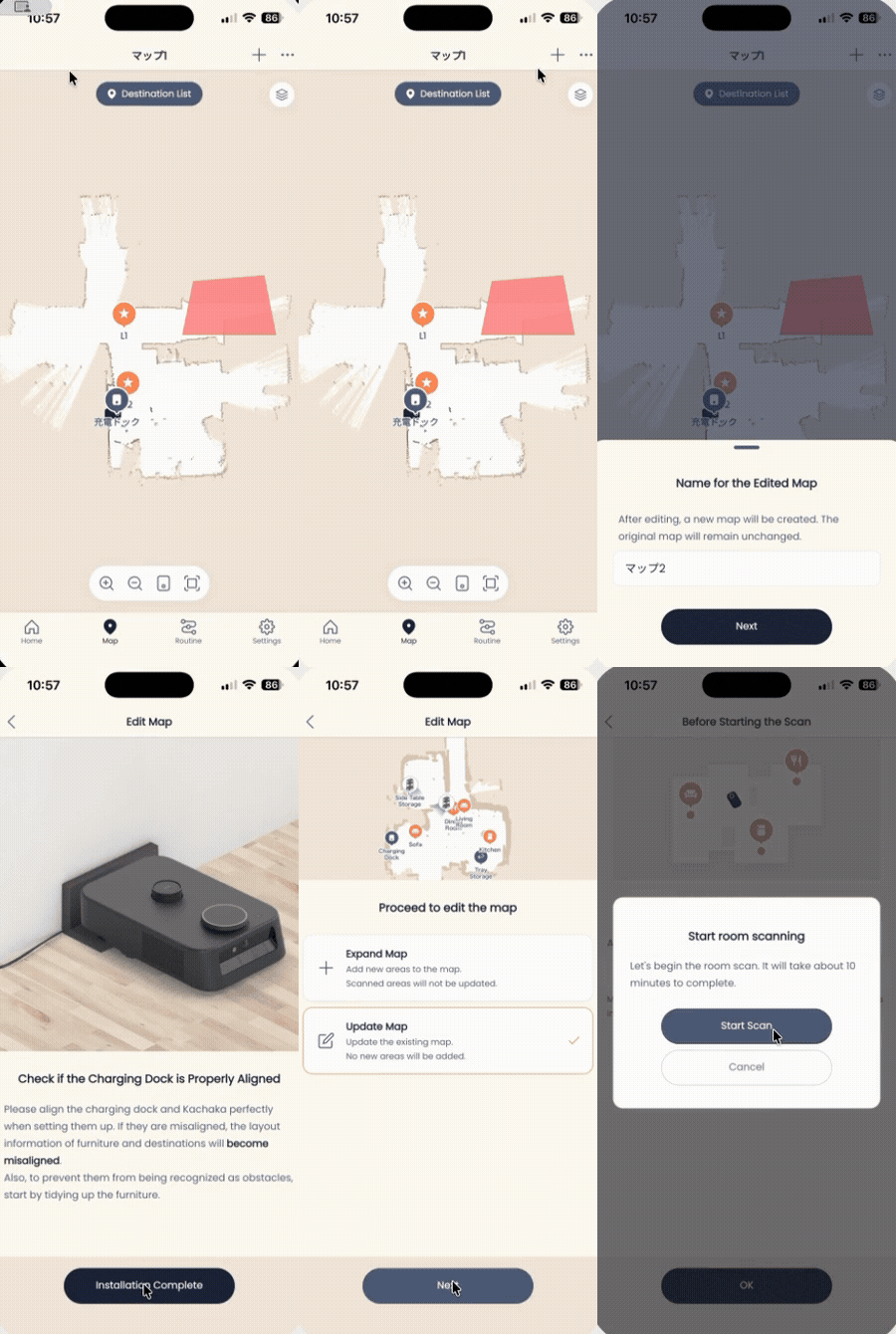
- 開啟 App 的「地圖」分頁。
- 點右上角的「+」。
- 在選單中選「編輯地圖」。
- 輸入更新後地圖的名稱(可自訂)。
- 點「下一步」。
- 確認車體已對位停妥後,點「設置 OK」。
- 選擇「更新地圖」。
- 點「下一步」。
- 點「OK」。
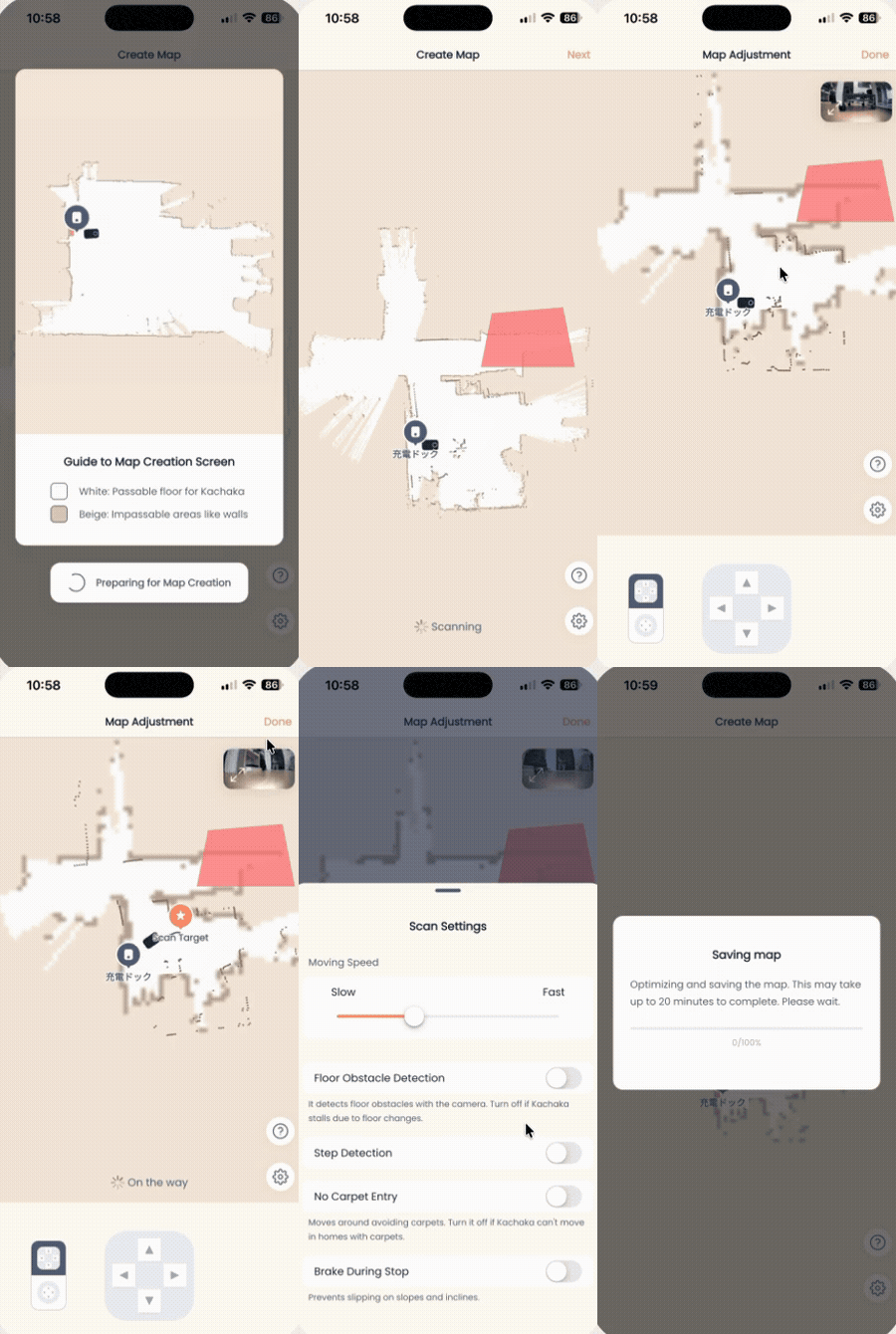
- 點「開始掃描」,接著操控車體把要更新的範圍走一遍。
掃描走法的訣竅(繞迴圈、保持明亮、人別走在機器前方等)請參考建圖前準備與提升精度的技巧。
更新後若佈局還是有偏移
如果掃描完成後,發現家具或各區域在地圖上的位置仍有些微偏差,多半是開始時充電座沒對好。此時不必整張重來,直接到目的地的新增、變更位置與預設逐一微調目的地與各區域位置即可。
操作畫面