查詢與固定 IP/MAC 位址
設定按鈕集線器、開放 API 連線、或在路由器上替 Kachaka 固定位址時,常常需要先知道機器的 IP 或 MAC 位址。本頁整理查詢的三種方法,並說明 IP 會跳動時該怎麼固定,讓連線穩定下來。
查詢 IP 位址
有三種方式可以查到目前的 IP 位址,擇一即可。
方法一:語音詢問
對 Kachaka 說「ねぇカチャカ、IPアドレス教えて」。辨識成功後,Kachaka 會直接念出目前的 IP 位址。
方法二:在 App 查看
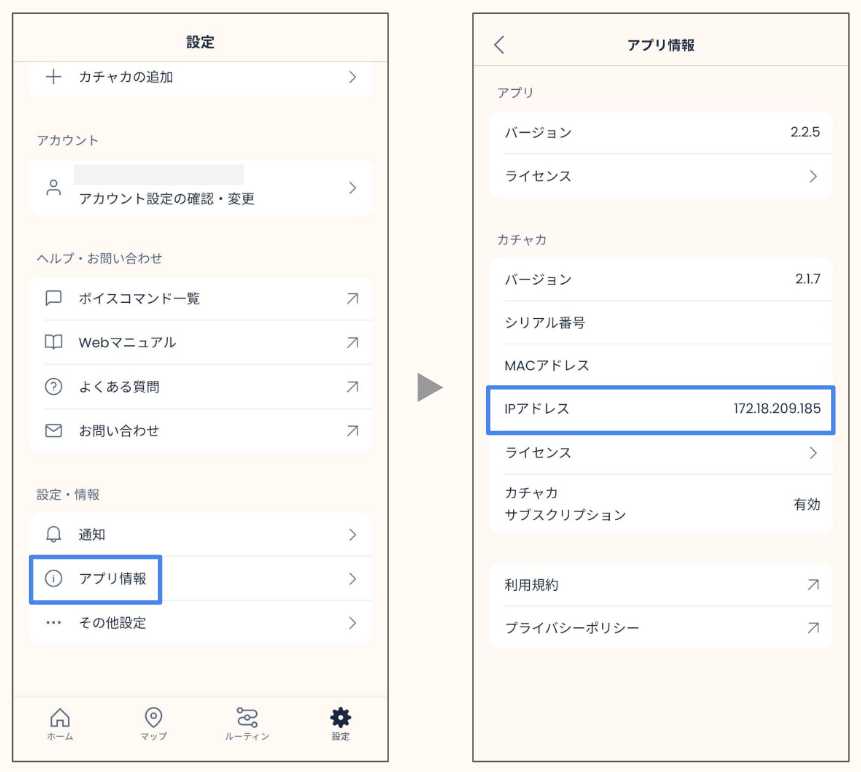
- 在 App 開啟「設定」分頁。
- 在「設定.資訊」分類中點「App 資訊」。
- 在「Kachaka」分類找到「IP 位址」欄位,即可看到目前的 IP。
方法三:從路由器查看
- 登入 Wi-Fi 路由器的管理頁面。
- 找到「連線裝置」「用戶端清單」或「DHCP 用戶端清單」之類的項目。
- 頁面會列出目前連上這台 Wi-Fi 的所有裝置。
- 從清單中找到 Kachaka,即可看到它的 IP 位址。
查詢 MAC 位址
需要在路由器上以 MAC 綁定固定 IP,或設定 MAC 白名單時會用到 MAC 位址:
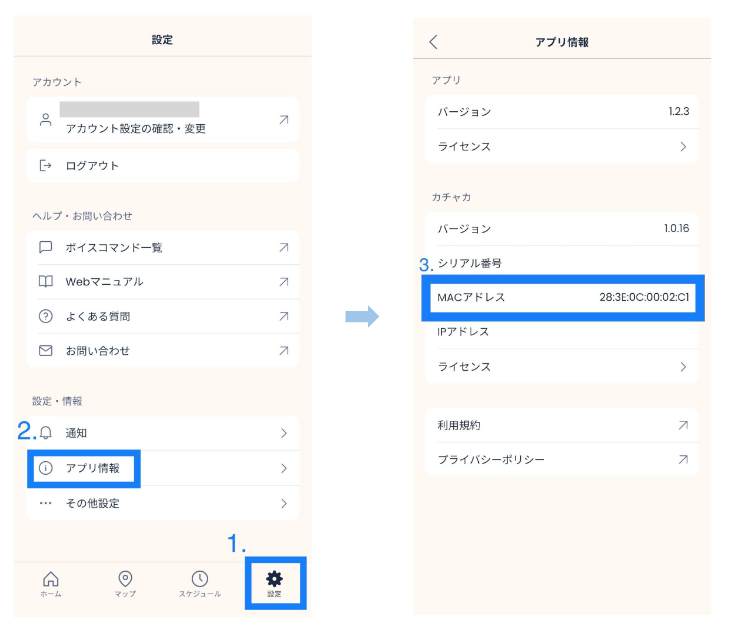
- 在 App 開啟「設定」分頁。
- 點「設定.資訊」分類中的「App 資訊」。
- 在「Kachaka」分類找到「MAC 位址」欄位即可。
查詢 IPv4 構成
想確認子網路遮罩、閘道、DNS 等完整 IPv4 設定(例如要改成固定 IP 前先抄下現有參數)時:
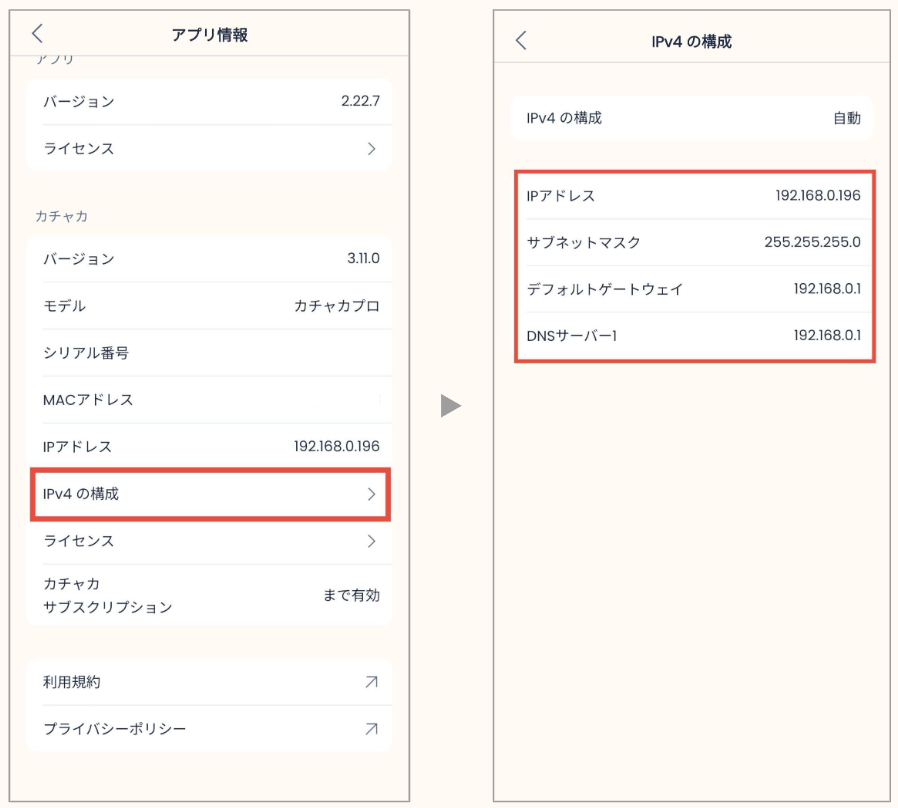
- 在 App 開啟「設定」分頁。
- 點「設定.資訊」分類中的「App 資訊」。
- 在「Kachaka」分類點「IPv4 構成」。
- 進入的畫面即顯示完整的 IPv4 參數。
IP 位址會一直變動怎麼辦
這是正常現象。路由器(網路端)以 DHCP 自動分配位址,因此每次連線拿到的 IP 可能不同。若你要長期以固定 IP 連線(例如 API 或按鈕集線器),有以下做法:
- 在路由器端固定:在路由器設定中找「IP 位址固定」「DHCP 固定」之類的項目,把 Kachaka 的 MAC 綁定到一個固定 IP。設定方式請參考你那台 Wi-Fi 裝置的說明書(手邊沒有可到廠商官網下載)。
- 在 Kachaka 端固定(Kachaka Pro):Pro 機可直接在 Wi-Fi 設定中手動指定 IPv4,做法見 Kachaka Pro:固定 IP 位址(手動 IPv4)。
改用序號連線,免受 IP 變動影響
若不想處理固定 IP,也可以改用機器的序號來連線——序號不會變,比 IP 穩定。序號的查詢方式見查詢機器人序號。
按鈕集線器(Button Hub) 的設定畫面請依韌體版本輸入:
- v1.0.0:
kachaka-<序號>.local,例如kachaka-bkp12345z.local - v1.1.5 以後:直接輸入
<序號>,例如bkp12345z(仍相容舊版的輸入格式)
Kachaka API 的連線位址:
http://kachaka-<序號>.local:26501/,例如http://kachaka-bkp12345z.local:26501/
操作畫面