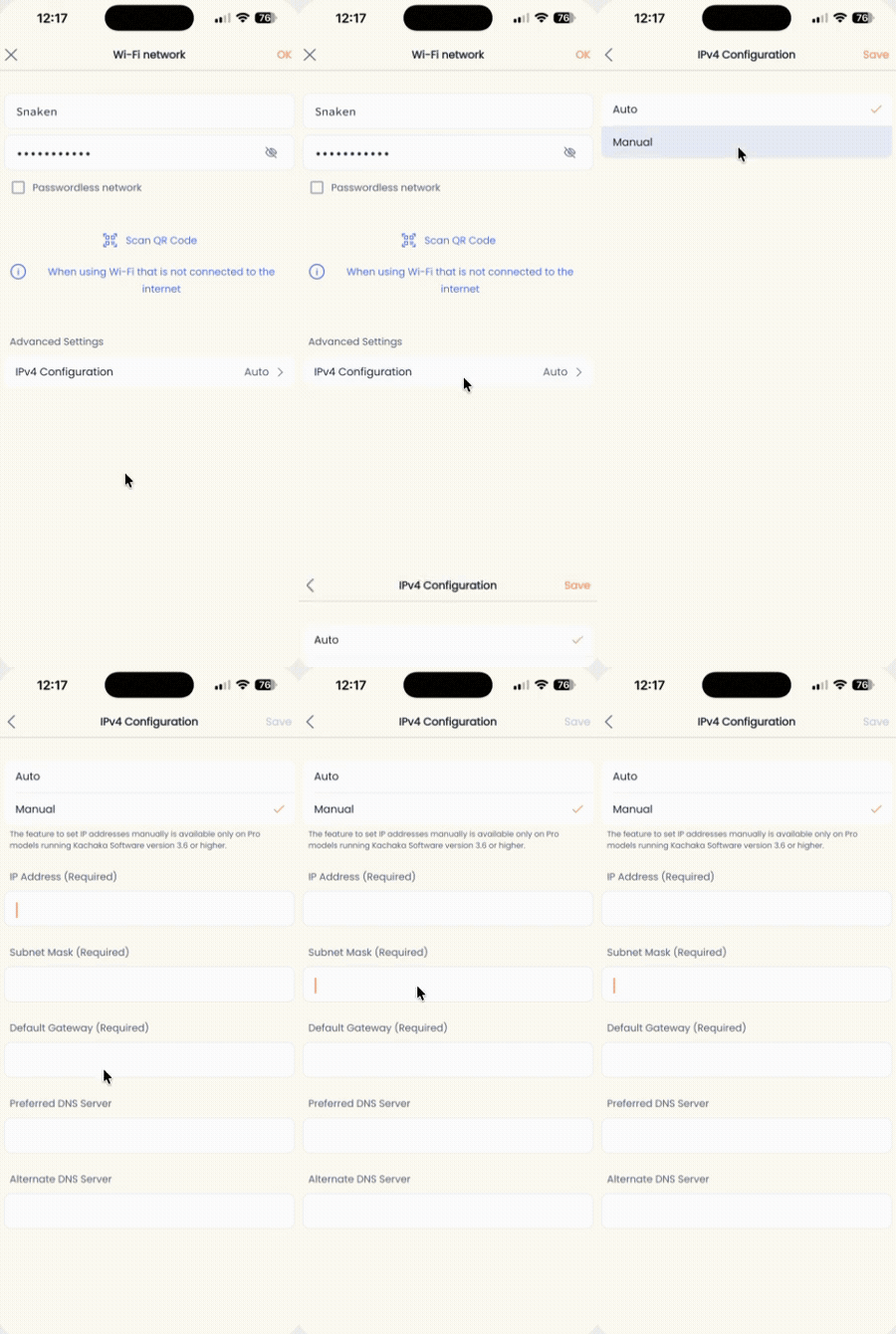
Kachaka Pro:固定 IP 位址(手動 IPv4)
Kachaka Pro 可以在 Wi-Fi 設定流程中,手動指定一組固定的 IPv4 位址,而不靠路由器自動分配。本功能為 Kachaka Pro 專屬,家用版不支援。
什麼情況需要固定 IP
一般家用環境讓路由器自動分配 IP(DHCP)即可,不需要手動設定。下列情境才建議改用固定 IP:
- 資安政策要求:網路規範要求每一台連網裝置都使用固定 IP,方便控管與稽核。
- 環境沒有 DHCP 伺服器:例如上游沒有路由器的一般 AP、或運作在 AP 模式的 Wi-Fi 設備,現場沒有任何裝置會配發 IP。
- 設定時聽到 DHCP 相關錯誤:在 Wi-Fi 設定過程中,Kachaka 語音提示「DHCP 伺服器沒有回應」之類的訊息,代表這個網路無法自動取得 IP,需改為手動指定。
設定步驟
固定 IP 是在 Wi-Fi 設定流程裡設定的。初次設定與日後變更都從同一個入口進入;已經設定過的機器,請走「Wi-Fi 重新設定」。完整的 Wi-Fi 設定與重設流程,請參考設定與變更 Wi-Fi 連線。
- 開啟 Kachaka App,切到「設定」分頁。
- 在「Kachaka 設定」中,點選要設定的那台 Kachaka。
- 點畫面中央的「Wi-Fi 重新設定」。
- 點畫面右上角的「略過」。
- 在「詳細設定」中,點「IPv4 的構成」。
- 選擇「手動」,填入要設定的各項數值,再點右上角的「OK」。
- 接著填入「Wi-Fi 網路名稱(SSID)」與「Wi-Fi 密碼」,點右上角的「OK」。
- 依畫面指示完成後續的 Wi-Fi 設定流程。
設定完成後,這台 Kachaka 連上該 Wi-Fi 時就會固定使用你指定的位址。
不知道該填哪些數值?
手動設定 IPv4 需要 IP 位址、子網路遮罩、閘道(預設閘道)等參數。最快的查法,是把一支手機或平板先連上「同一個」要給 Kachaka 用的 Wi-Fi,從手機的網路資訊讀出這些值:
iPhone/iPad
- 開「設定」App,點「Wi-Fi」。
- 點目前連線網路名稱右邊的「i」圖示。
- 在「IPV4 位址」欄會看到:IP 位址、子網路遮罩、路由器(即預設閘道)。
- 往下捲到「DNS」欄,即可看到目前使用的 DNS 伺服器位址。
Android
- 開「設定」App,依序進入「網路與網際網路」→「Wi-Fi」。
- 點目前連線網路名稱右邊的「i」圖示。
- 展開「進階」或「IP 設定」即可看到:IP 位址、閘道(即預設閘道)、子網路遮罩。
- 子網路遮罩有時以「前置長度」呈現,例如
24換算為255.255.255.0。
- 子網路遮罩有時以「前置長度」呈現,例如
- 在同一個「進階」區段,可找到「DNS 1」與「DNS 2」欄位,即為目前使用的 DNS 伺服器位址。
填 Kachaka 的 IP 位址時,請挑一個在同網段、且不會與其他裝置衝突的位址(建議避開路由器 DHCP 會自動配發的範圍)。若你需要的是查詢 Kachaka 目前的 IP 或 MAC、或把它固定下來的其他做法,請見查詢與固定 IP/MAC 位址。
完成後若 App 仍連不上,請對照 Wi-Fi 設定失敗或設定後連不上 排查;想了解 Kachaka 整體可用的網路架構與連線規格,請見網路架構與 Wi-Fi 連線規格總覽。完全沒有對外網際網路、只在區網內操作的需求,則參考 Kachaka Pro:無對外網路的區網離線操作。
台灣 NCC 認證
本產品已取得台灣 NCC 型式認證——Kachaka(家用,型號 B1T01):CCAM25LP1971T5;Kachaka Pro(型號 B2T01):CCAM25LP1970T3。
取得審驗證明之低功率射頻器材,非經核准,公司、商號或使用者均不得擅自變更頻率、加大功率或變更原設計之特性及功能;其使用不得影響飛航安全及干擾合法通信,經發現有干擾現象時應立即停用,並改善至無干擾時方得繼續使用。低功率射頻器材須忍受合法通信或工業、科學及醫療用電波輻射性電機設備之干擾。
操作畫面