
遠端操作:外出地操控與注意事項
即使 Kachaka 不在你手機所連的同一個 Wi-Fi,也能透過 Kachaka App 從外出地遠端操控本體,下達搬運家具、前往目的地等指令。本頁說明遠端操作的運作方式、支援範圍與務必留意的安全事項。
啟用前的準備
遠端操作需要 App 與本體軟體都在 ver 2.0 以上才能使用。請先確認版本並視需要更新——更新方式請見 本體軟體更新。
只要本體已連上可對外的 Wi-Fi、且 App 處於「網際網路連線」模式,遠端操作就會自動生效,不需另外開啟。
如何判斷已進入遠端操作模式
當手機與本體不在同一個 Wi-Fi 時,App 會自動切換為遠端操作模式,判讀方式如下:
- App 首頁中,Kachaka 圖示右下角會出現雲朵圖示,並帶有綠色勾選。
- 畫面中央會顯示「遠端操作」字樣。
看到上述狀態,即表示你正在以遠端方式操控本體。操作手感與在同一 Wi-Fi 下大致相同,差別在於可用功能較受限(見下方清單)。
支援與不支援的功能
遠端操作模式下只能下達部分指令,許多需要即時畫面或設定變更的功能無法使用。
遠端操作「支援」的功能
- 搬運家具、收納家具
- 前往目的地、回充電座充電
- 查看執行歷史紀錄
- 排程(Routine)的新增、編輯與執行
遠端操作「不支援」的功能
- 移動中的停止操作與 手動遙控
- 變更本體設定、建立地圖、登錄家具
- 地圖功能(檢視、切換、編輯)
- 「Kachaka 幫幫忙」生成式 AI 指令
- 含多個動作的 進階 Routine(新增、編輯、執行)
遠端操作時,你無法即時確認 Kachaka 在地圖上的位置,也收不到「無法移動」之類的錯誤通知。需要看地圖、改設定、建圖或登錄家具時,請等回到家中、與本體連上同一個 Wi-Fi 再進行。
安全注意事項
遠端操作時操作者不在現場,看不到本體的即時狀況,也無法即時介入。在無人在場、本體行走可能引發火災或事故的環境,請勿使用遠端操作。
下列環境請勿遠端操控本體行走:
- 有蠟燭、暖爐等明火,可能成為火災火源的場所。
- 黏著性地面,或會因震動而破損、掉落的陶瓷器等物品附近。
- 有段差或斜坡、可能造成本體翻覆或墜落的環境。本體的使用環境限制請見 使用環境條件。
即使現場有人,只要操作者本人視線無法顧及,仍須充分遵守上述事項,避免本體在附近造成物品損壞或對人造成間接傷害。若現場有人需要讓本體停下,可直接在現場操作停止——做法請見 停止移動與暫停模式(請注意,遠端無法執行停止指令)。
停用遠端操作
若你只想在自家 Wi-Fi 範圍內使用、不希望本機從外出地遙控本體,可逐台裝置關閉遠端操作。此設定以裝置為單位,多台裝置須各自設定。
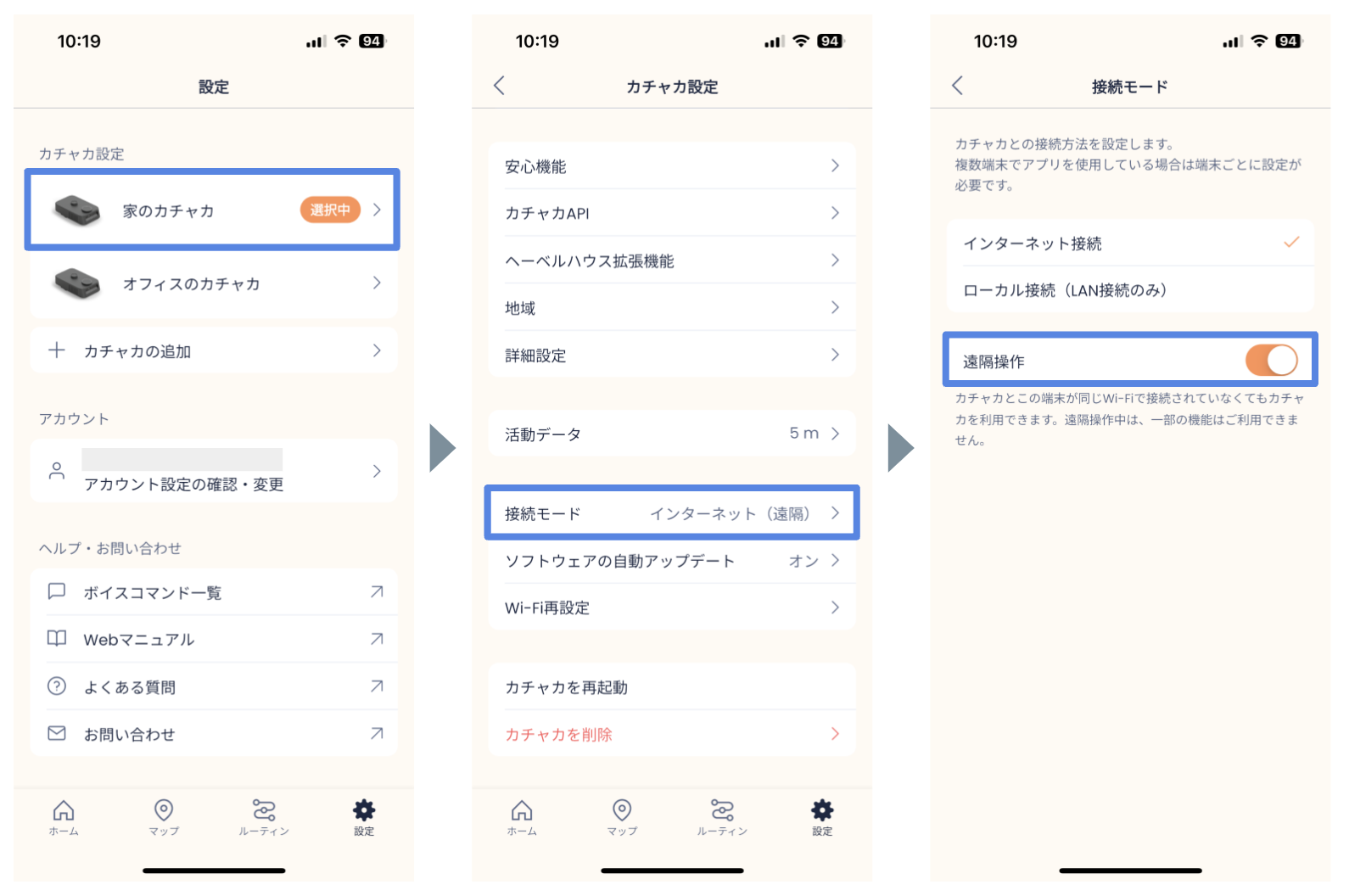
- App ver 2.22 以上:在「設定」分頁選取對應的 Kachaka → 進入「連線模式」→ 在「網際網路連線」狀態下,切換「遠端操作」開關。
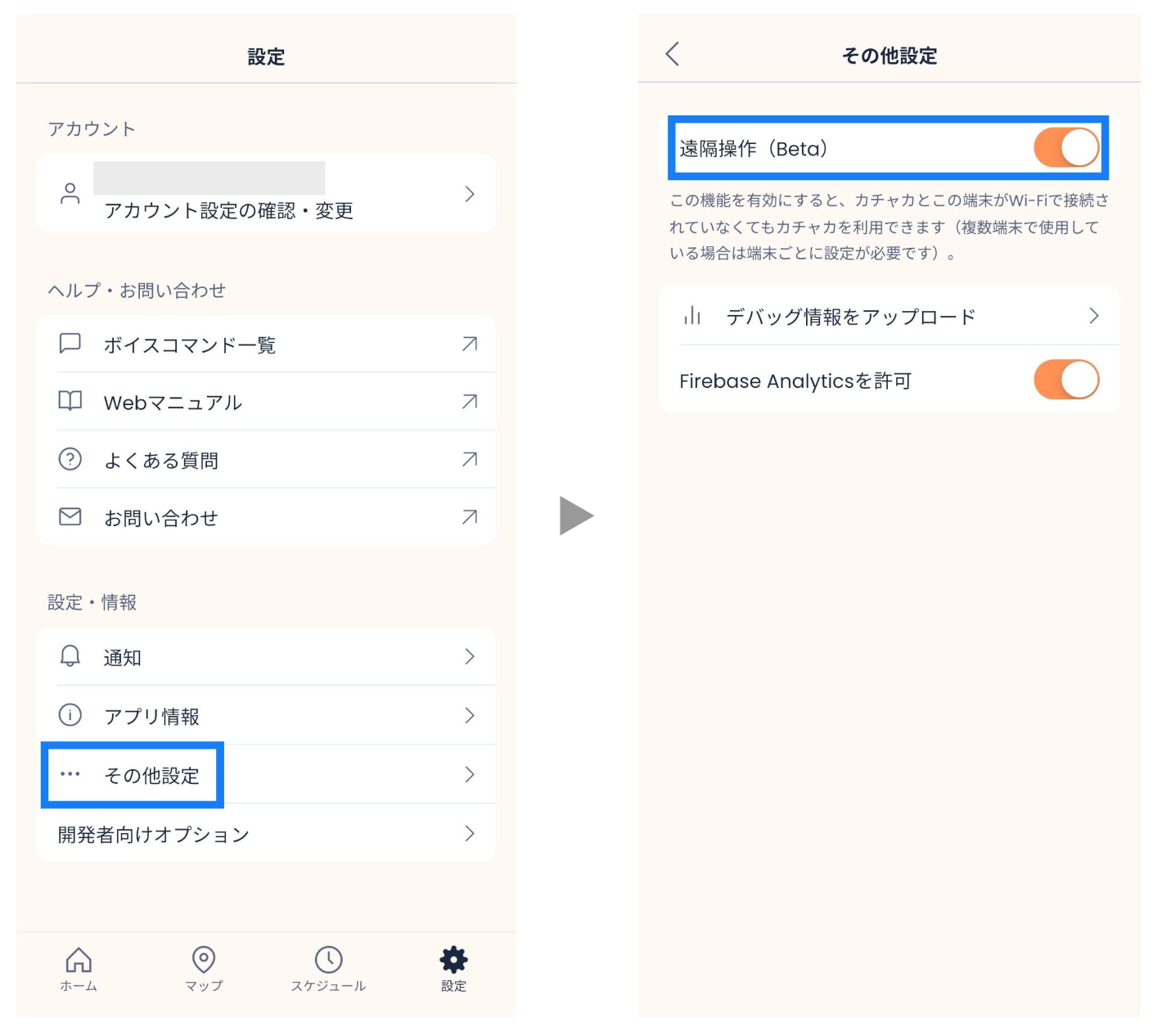
- App ver 2.21 以下:在「設定」分頁 →「其他設定」→ 切換「遠端操作(Beta)」開關。
操作畫面
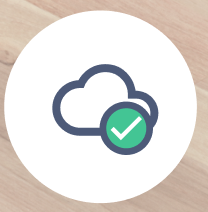
▲ App 首頁雲朵圖示與綠色勾選狀態——出現此圖示即表示正以遠端方式連線。
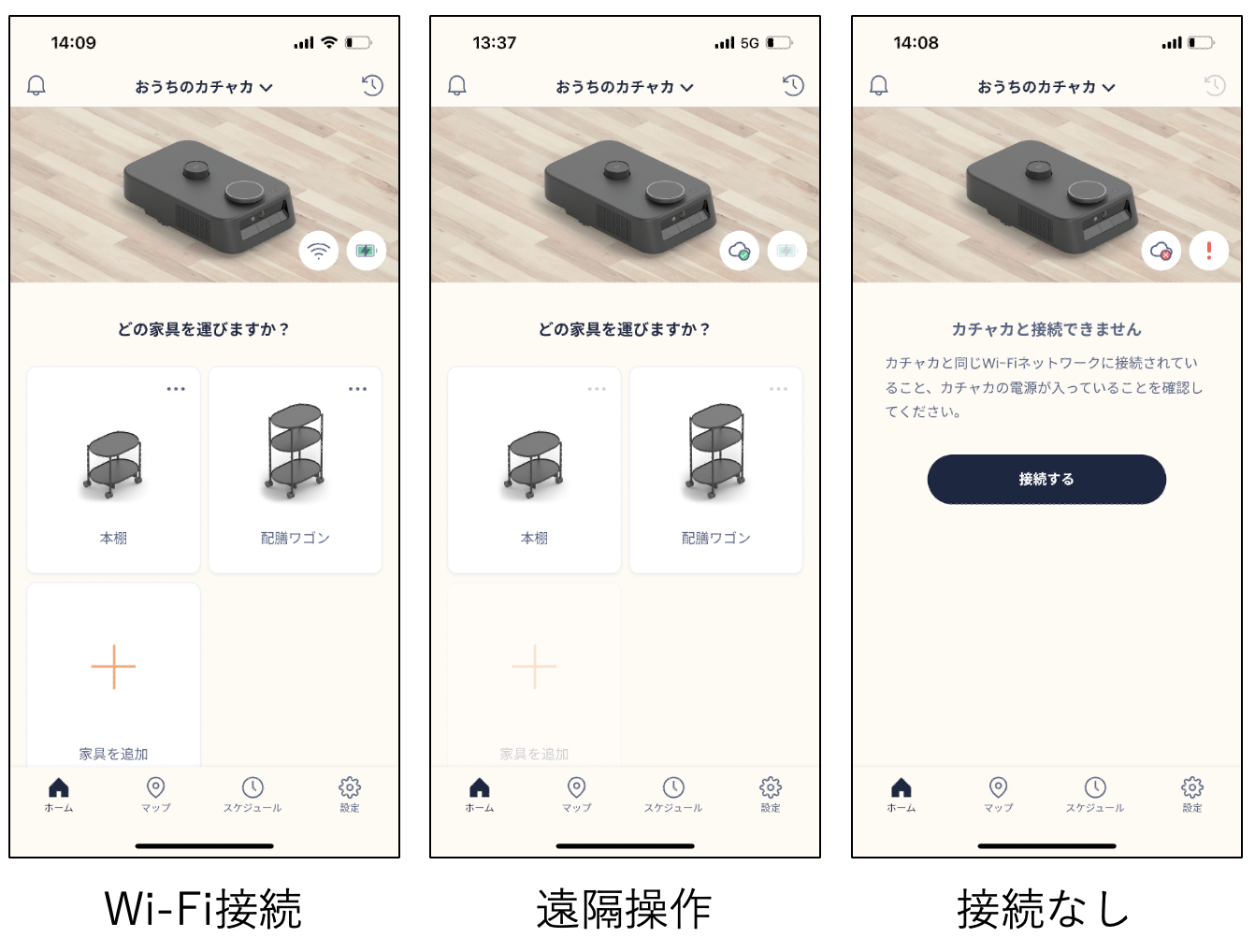
▲ 畫面中央的「遠端操作」字樣——確認已脫離本地 Wi-Fi、改以雲端通道連線。
▲ ver 2.22 以上的「連線模式」設定畫面——「遠端操作」開關位於「網際網路連線」項目下方。
▲ ver 2.21 以下的「其他設定」畫面——切換「遠端操作(Beta)」開關即可停用。