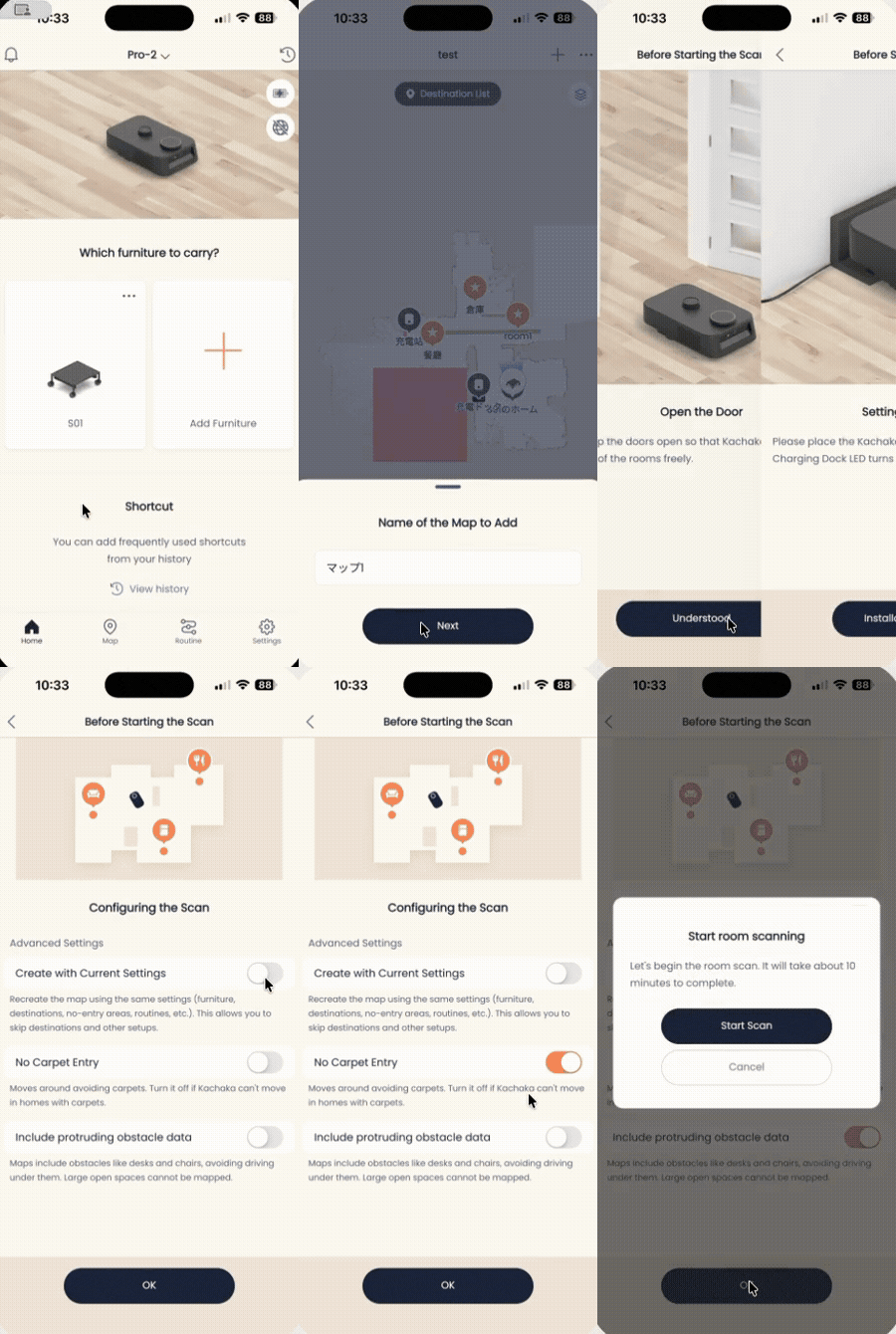
建立含 3D 資料的地圖
一般建圖只記錄地面平面,椅腳、桌腳的落地點仍會被算進白色的可行走區域;Kachaka 抵達時才靠感測器當場閃避。改用「含 3D 資料」的方式建圖,建圖階段就會把椅子、桌子等立體物視為不可行走區域,直接從地圖的白色走行區排除。
這在桌椅密集的場域(例如餐廳內場、診間、辦公空間)特別有用——以往得在每張桌子底下手動畫禁止進入區,改用含 3D 資料的地圖就能省下這道工。
建立步驟
請先確認要建圖的環境已整理妥當(地面淨空、光線充足等準備細節見建圖前準備與提升精度的技巧),再依下列步驟操作:
- 在 App 點「地圖」分頁。
- 點右上角的「+」。
- 點「新增地圖」。
- 選「全新建立」或「沿用目前設定建立」(沿用可保留家具、目的地與排程等設定,只重建地圖)。
- 依畫面指示往下走,看到「開始掃描前」的說明畫面。
- 把「含 3D 資料」的開關切為開啟(ON),再點「OK」。
- 接著照畫面引導完成整段建圖。
建圖的整體流程與一般地圖相同,詳見新增建立地圖,這裡只多了第 6 步的開關。
切換 3D 資料顯示
地圖建好後,可隨時切換是否在畫面上顯示 3D 資料:
- 點「地圖」分頁。
- 點畫面右上角的圖示。
- 在畫面下方切換「含 3D 資料」開關,即可顯示或隱藏立體障礙的標示。
適用情境與限制
- 桌椅、層架腳等立體障礙多的場域,建議開啟,可大幅減少事後手動圈設禁區的工夫。
- 含 3D 資料的地圖仍會即時偵測現場障礙物,3D 資料是「建圖當下」的環境快照;若日後桌椅大幅移位,建議重新建圖或更新地圖。
- 此設定只在建立新地圖時選擇,是否要對既有地圖加上 3D 資料,請依 App 當下提供的選項操作。
操作畫面