建圖前準備與提升精度的技巧
Kachaka 透過自動掃描建立地圖,但地圖品質直接決定日後行駛是否穩定。若地圖精度不佳,行進時容易出現地圖上的位置與實際不符、容易迷路的問題。建圖(或新增一張地圖)前後照著本頁準備,能大幅減少這類狀況。
建圖前的環境準備
開始掃描前,先把場地整理到「適合機器看清楚」的狀態。
- 檢查段差,避免跌落:Kachaka 雖有落下防止偵測,但玄關落差、樓梯仍可能跌落,請勿讓它在這類危險處附近建圖。掃描完成後也建議用禁止進入區圈起危險區。
- 清理地面:把行駛範圍內會絆住車體的雜物收走。不會移動的家具、垃圾桶,以及平常會移動使用的椅子,維持原狀即可。
- 打開門:讓 Kachaka 能在房間之間移動。但通往不希望它進入的區域、段差或樓梯的門,請保持關閉。詳細可參考有門(含自動門)環境的建圖注意事項。
- 落地窗拉上窗簾:落地窗若拉上窗簾,窗邊的地圖會掃得更乾淨。
- 保持明亮:自動掃描的區域請維持足夠亮度,光線太暗會影響辨識。
建圖中的操作要領
掃描進行時,人與環境的動作會直接影響地圖品質。
- 長廊先放特徵物:長走廊等景色重複的地方,先擺一根立柱或有辨識度的物件當特徵,幫助機器定位。
- 人別走在機器前方:建圖時請站在 Kachaka 正後方或原地不動,不要走在它前方,以免被當成障礙寫進地圖。
- 減少周遭走動:盡量讓人員進出與物品移動暫停,避免掃進不該存在的東西(誤掃成假障礙時,請參考清除地圖上不存在的假障礙物)。
- 行經的門先開著:行駛路徑上若有門,開著狀態下建圖。
走法決定精度
怎麼開、開到哪,是地圖準不準的關鍵。
- 每約 20m 繞一個迴圈:行駛約 20m 後,繞回原處形成一個閉環,有助於修正累積誤差。
- 往返雙向行駛:路徑不要只走單向,來回各走一次。
- 多走幾條路徑補白:地圖上仍是白色(未掃描)的區域,盡量讓 Kachaka 經過不同地點走過去。
- 想讓它走的路就來回走:有特定希望 Kachaka 通行的通道,就在該通道上往返。
- 最後回充電座再儲存:建圖收尾時,盡量讓車體回到充電座再執行儲存。
長走廊若出現地圖偏移,除了走廊本身,也試著繞另一條路徑形成迴圈狀移動,通常能改善。
用「掃描目的地」插旗補圖
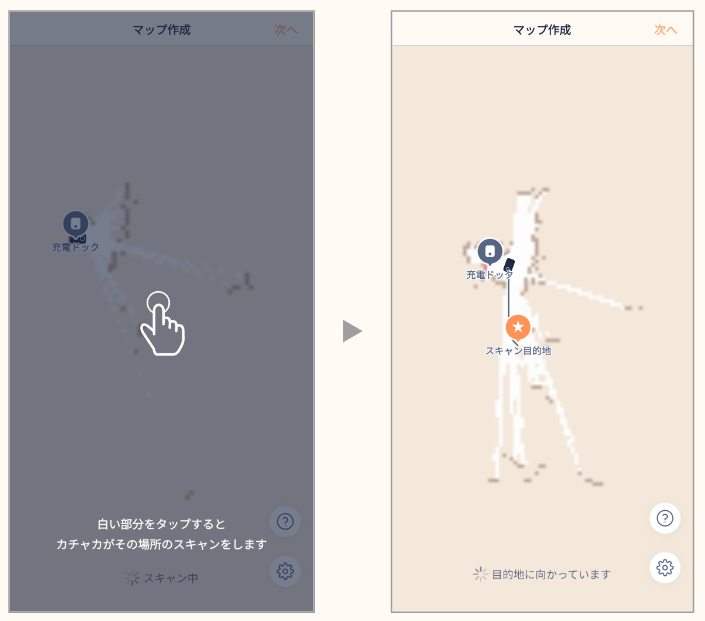
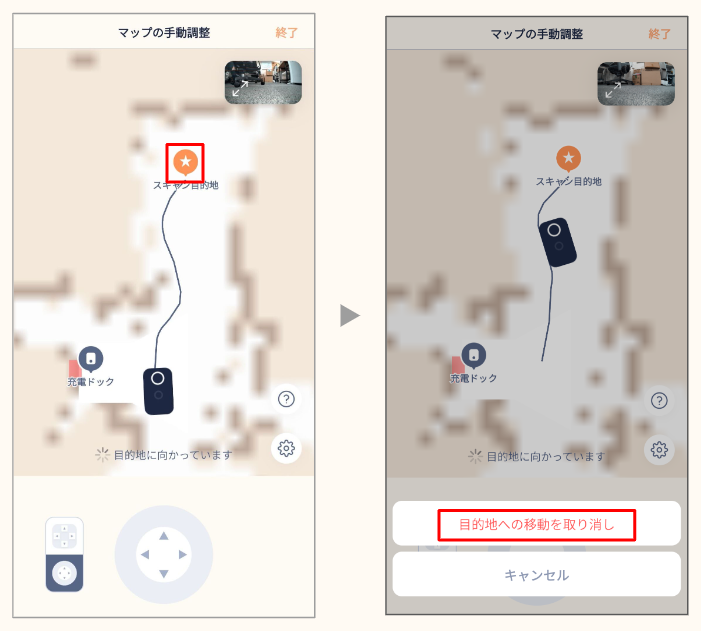
手動操縱把車開到遠處、或用搖桿細部操控對許多人來說不容易。為此,建圖過程中可直接在 App 地圖上點選一個點,讓 Kachaka 自己移動過去掃描,省下逐格遙控的工夫。
- 自動掃描階段:在已建好的白色區域上點一下,會立起一支「掃描目的地」旗標,Kachaka 隨即朝該點行駛並沿途掃描。
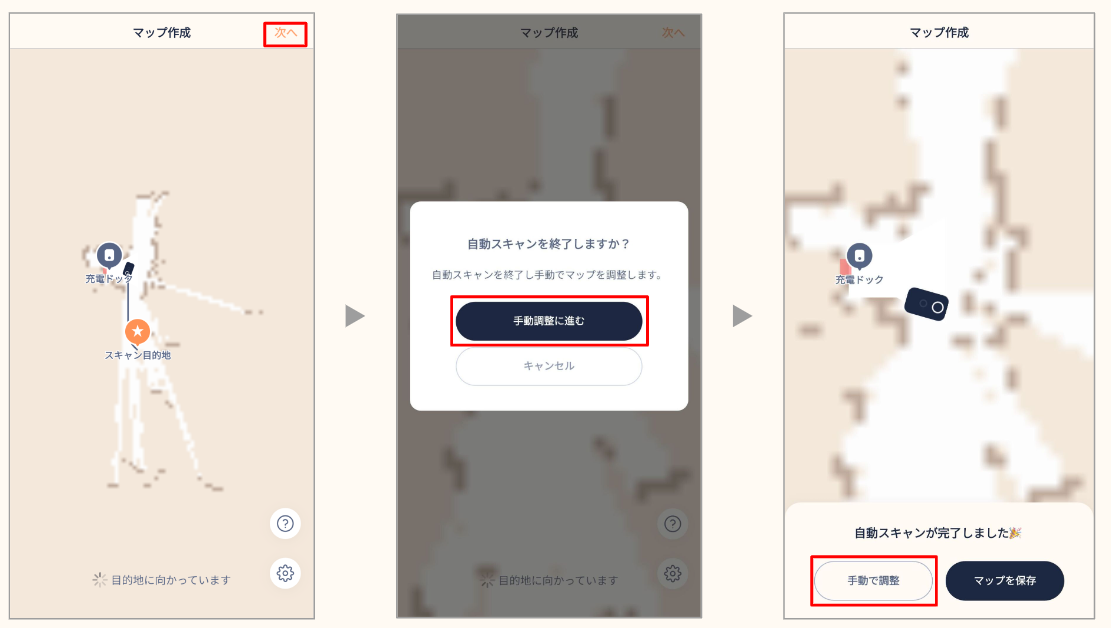
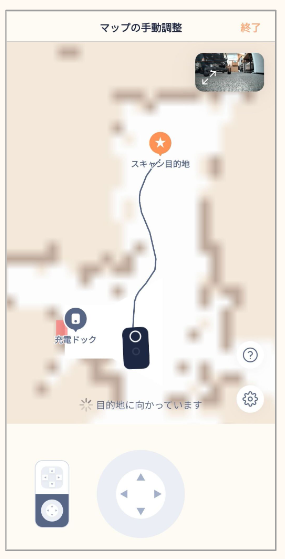
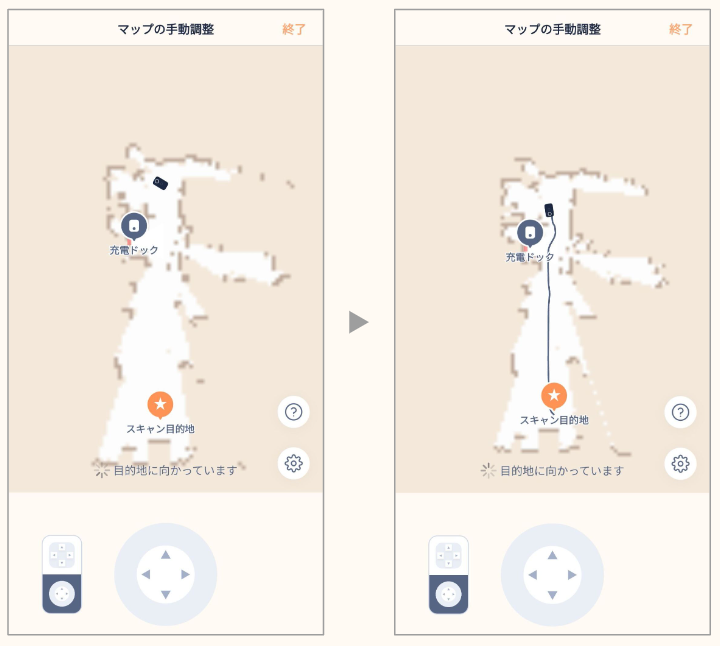
- 手動掃描階段也適用:在自動掃描畫面右上點「下一步」→「進入手動調整」→「手動調整」,進入手動掃描畫面後,同樣點白色區域即可立旗讓它前往。
- 看行駛路徑:立旗後若還沒出現代表路徑的黑線,表示 Kachaka 正在規劃路線。若超過 10 秒仍無路徑、或旗標自行消失,代表它判斷難以抵達該點;請改點離車體較近的位置。比起點得太遠,建議在前方 2~3m 處立旗。
- 取消移動:想中止前往某個掃描目的地時,點該旗標再點「取消前往目的地」即可。
掃描中若有自動掃描補不滿的角落,完成後可在「手動調整」中補修,把整個空間補齊。若想進一步讓椅子、桌腳等不被當成可行走區域,可考慮建立含 3D 資料的地圖。
操作畫面