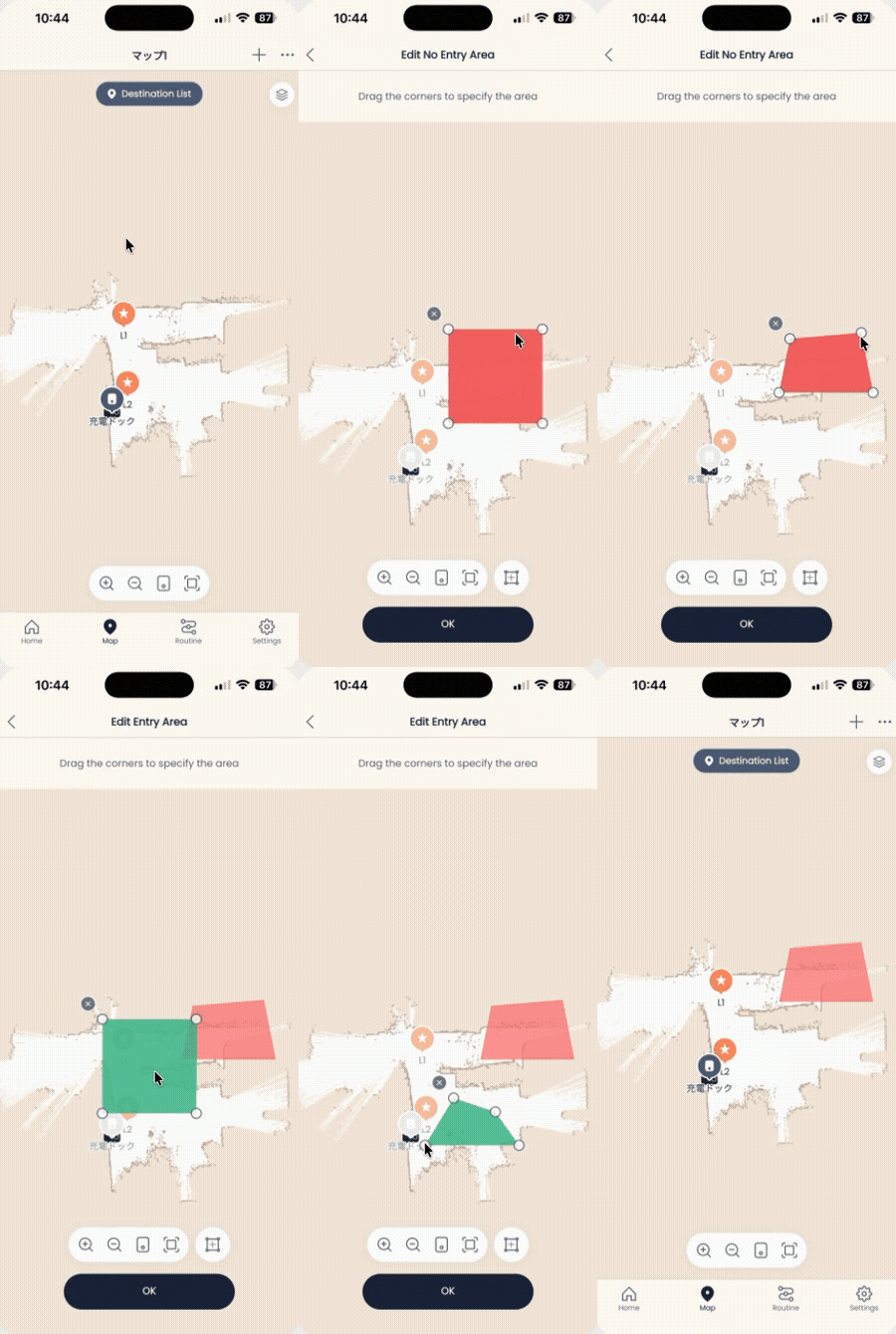
設定禁止進入區與可進入區
在地圖上劃定區域,可以精準控制 Kachaka/Kachaka Pro 走哪裡、不走哪裡。本頁說明兩種互補的設定:把不希望經過的地方圈成「禁止進入區」,以及把被誤判成障礙、其實可以通行的地方圈成「可進入區」。兩者都在 App 的地圖上操作。
禁止進入區:讓 Kachaka 不要通過
當某個地方你不希望 Kachaka 經過、或附近有不想被碰撞到的東西(例如易碎物、寵物食盆、樓梯口或落差處),就把它設成禁止進入區。設定後 Kachaka 規劃路線時會繞開這塊區域,一張地圖可設定多個禁止進入區。
設定步驟:
- 開啟 App,點「地圖」分頁。
- 點右上角的「+」。
- 選「禁止進入區指定」。
- 在地圖上拖出一個粉紅色框,把不希望進入的範圍圈起來。
- 框的形狀可自由調整,依現場需要拉成合適的大小與外形即可。
提示:禁止進入區也常用來防止 Kachaka 從邊緣或落差處跌落。若場域有樓梯口、平台邊緣,建議一併用禁止進入區圈住擋下。
可進入區:放行被誤判的區域
建圖當下的擺設會被記進地圖。如果建圖時某處剛好擺著家具、關著一扇門,事後家具搬走、門打開了,那塊地方在地圖上仍被當成走不過去的障礙——Kachaka 就會繞開或卡住。把它設成「可進入區」,Kachaka 就能正常通行。
可進入區還有第二個用途:設定後會停用該區域的地面障礙物偵測。如果地板的花紋、變色或反光被相機誤判成障礙物,導致 Kachaka 在沒有東西的地方停下來,把那塊地板圈成可進入區即可解決。
設定步驟:
- 開啟 App,點「地圖」分頁。
- 點右上角的「+」。
- 選「可進入區指定」。
- 在地圖上拖出一個綠色框,把希望放行的範圍圈起來。
- 框的形狀可自由調整,配合實際空間拉出合適大小。
注意:別把真正的牆圈進去
設定可進入區時,請避開實際存在的牆面。如果把真牆也圈進綠框內,Kachaka 會以為那裡可以通行而嘗試穿牆,導致誤撞或卡住。
- 不良作法:綠框跨過或蓋住真實牆面。
- 正確作法:綠框只覆蓋地面確實淨空、可實際通行的範圍,沿牆內側收邊。
如果你想徹底解決「椅腳、桌腳被當障礙」這類問題,也可以改用建立含 3D 資料的地圖,從建圖階段就讓這些物件不佔用可行走區域。地板花紋誤停的更多排查,見撞到家具障礙物與地板花紋誤停與安全偵測功能。
Kachaka 誤入了禁止進入區怎麼辦
設了禁止進入區,Kachaka 卻還是走了進去,通常是兩個原因之一。
一、先確認禁止進入區設定正確
- 在首頁分頁點開地圖。
- 確認粉紅色框是否確實圈在你想擋下的範圍上。
- 要修改時,點畫面右上角的「⋯」。
- 選「禁止進入區指定」。
- 點該粉紅色框即可調整範圍或形狀。
二、再確認 Kachaka 沒有定位偏移
如果框畫對了它還是闖進去,多半是 Kachaka 把自己在地圖上的位置搞錯了——它「以為」自己在別處,於是踩進實際的禁區。
- 對照地圖上 Kachaka 的標示位置與它實際所在的位置,看兩者是否有落差。
- 若有偏移,對它說「ねぇカチャカ、落ち着いて」(喚醒後請它「冷靜一下」),Kachaka 會重新校正自我定位。
若定位反覆偏移、Kachaka 經常迷路,光靠校正無法根治,請進一步參考定位偏移與容易迷路的排查。長期佈局已變動的場域,建議新增建立地圖重建一張乾淨的地圖。
操作畫面