網路與連線問題 家用版不支援
Kachaka Pro:車隊管理員(Fleet Manager)設定
車隊管理員(Fleet Manager)是 Kachaka Pro 專屬的多機管理功能。要啟用前,必須先在 Kachaka App 為機體登錄一組通行碼(Passcode),之後車隊管理端才能以此通行碼納管這台機器。本頁說明登錄通行碼的完整步驟。
本功能僅 Kachaka Pro支援,家用版不適用。
開始前
- 確認手機 App 已能正常連線到要設定的機體。連線有問題請先參考網路架構與 Wi-Fi 連線規格總覽排除。
- 設定通行碼的過程中機體會自動重新啟動,期間 App 會暫時無法連線屬正常現象,請勿在此時關機或斷電。
- 通行碼由你自行設定,請記下並妥善保管,後續車隊管理端納管時會用到。
登錄通行碼的步驟
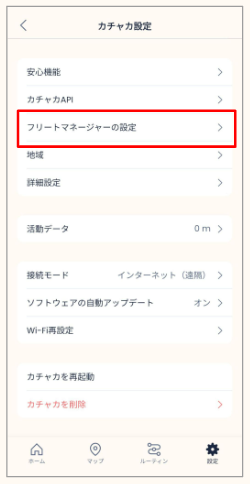
- 開啟 Kachaka App,點選下方的「設定」分頁。
- 在「Kachaka 設定」中,點選要設定的那一台 Kachaka。
- 於畫面中央點選「車隊管理員的設定(Fleet Manager 設定)」。
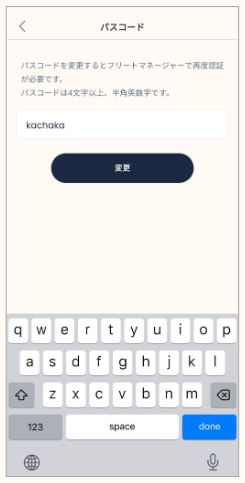
- 找到「通行碼」欄位,點選顯示為「未設定 >」的項目。
- 輸入你想設定的任意通行碼,再點「變更」。
- 此時畫面會轉為藍色,代表正在套用設定;機體會重新啟動,請耐心等候。
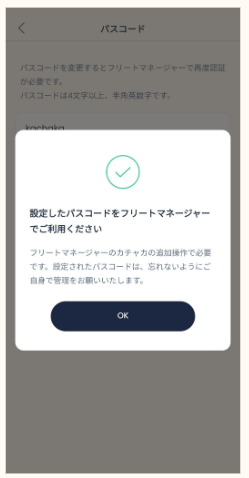
- 設定完成後會跳出完成通知,點「OK」關閉即可。
完成後,這台機體就已登錄好通行碼,可由車隊管理端依此通行碼納入管理。
常見問題
- 設定到一半畫面卡在藍色? 藍色畫面代表機體正在重新啟動套用設定,請耐心等候數分鐘;期間 App 連不上是正常的。若長時間未恢復,確認機體電源與 Wi-Fi 後再試一次。
- 忘記設定的通行碼? 回到同一畫面(步驟 1~3)重新進入「通行碼」欄位變更即可。
- 多台機體要納管? 每一台都要各自重複上述步驟登錄各自的通行碼。
如需取得 Kachaka 車隊管理員、或對多機部署與企業網路整合有需求,請洽 Sigma。
操作畫面