網路與連線問題 家用版不支援
Kachaka Pro:連接 WPA/WPA2 企業級 Wi-Fi
企業與機構網路常採用「WPA/WPA2 企業級(Enterprise)」認證——不是全網共用一組密碼,而是為每位使用者或每台裝置以帳號、密碼或憑證個別驗證。Kachaka Pro 支援連接這類企業級 Wi-Fi;家用版 Kachaka 不支援此功能。
開始前的兩個前提
另外請特別注意:企業級 Wi-Fi 不能用掃 QR Code 的方式設定。 一般的 Wi-Fi 設定流程是讓本體掃描 App 產生的 QR Code,但企業級認證必須改走下面的手動輸入路徑。設定前,請先讓手機與 Kachaka Pro 都處在能連到該 Wi-Fi 的環境。
需要先備妥的資料
向您的網路管理員索取以下項目,設定途中會用到:
- Wi-Fi 網路名稱(SSID)
- 使用者名稱(帳號)
- 用戶端憑證(Client Certificate):檔案須為 PKCS#12 格式(副檔名
.p12),並需搭配一組「用戶端憑證密碼」 - CA 憑證:檔案須為 DER 格式(副檔名
.der)
請事先把這兩個憑證檔放到操作 App 的手機或裝置上,以便設定時選取上傳。
設定步驟
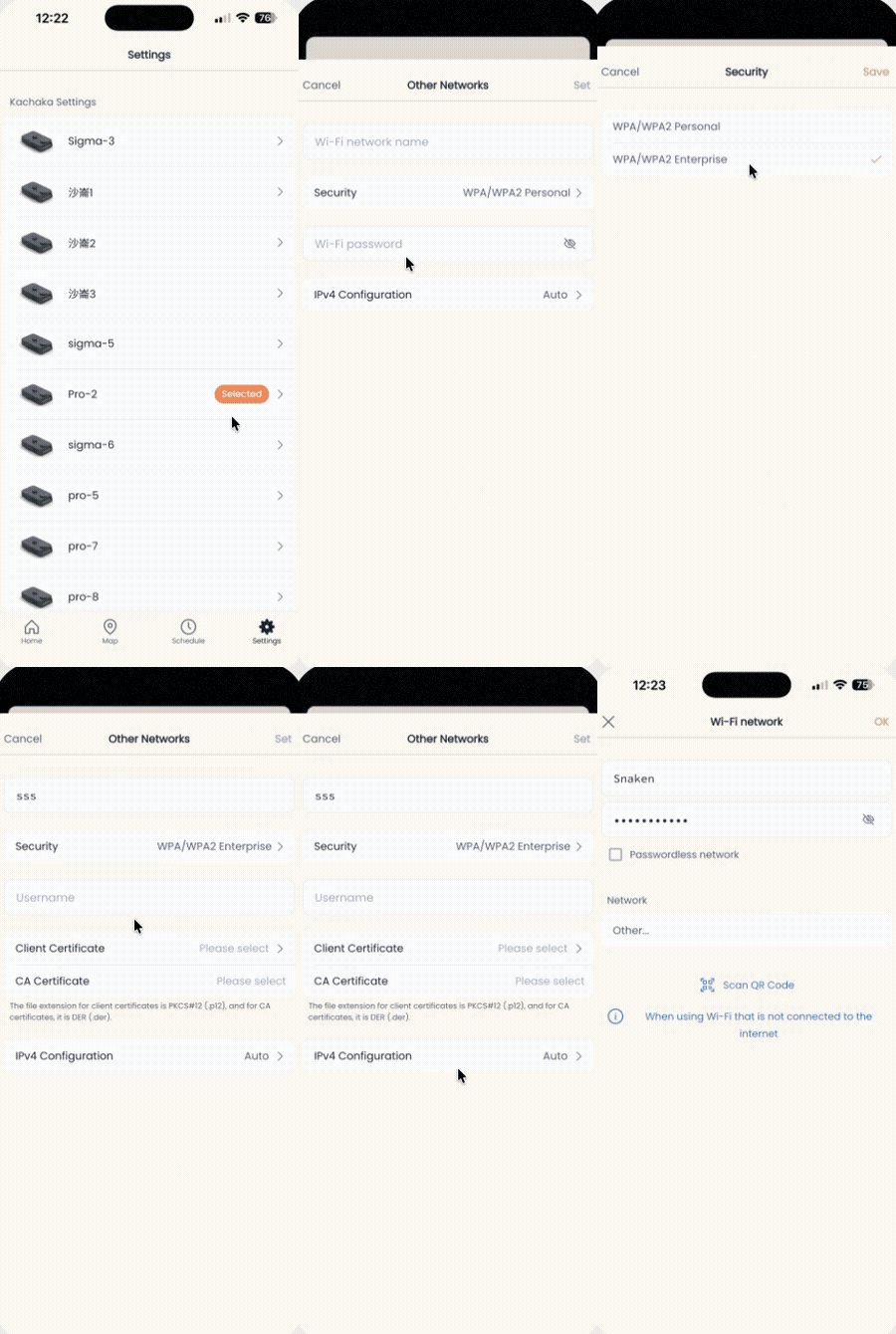
- 開啟 Kachaka App,切到「設定」分頁。
- 在「Kachaka 設定」中,點選要設定的那台 Kachaka Pro。
- 點畫面下方的「Wi-Fi 重新設定」。
- 在 QR Code 讀取畫面,點右上角的「略過」。
- 點畫面中段的「其他⋯」。
- 點「安全性」,選擇「WPA/WPA2 企業級(Enterprise)」,再點右上角的「設定」。
- 依序填入下列必要欄位,完成後點右上角的「設定」:
- Wi-Fi 網路名稱
- 使用者名稱
- 用戶端憑證(選取
.p12檔,並輸入用戶端憑證密碼) - CA 憑證(選取
.der檔)
- 等候 Kachaka Pro 語音提示「Wi-Fi 設定完成,即將重新啟動」,代表設定已寫入。
- 靜候本體重新啟動完成(重啟期間 App 會暫時連不上,屬正常)。
- 把手機重新連回同一個企業級 Wi-Fi,再回到 Kachaka App 確認能正常連上機體。
若重啟後 App 仍連不上,多半是憑證格式或帳密有誤,請逐一核對上述欄位,必要時請網路管理員重新提供憑證;要了解整體網路條件與需放行的連線需求,可參考網路架構與 Wi-Fi 連線規格總覽。
台灣 NCC 認證
本產品已取得台灣 NCC 型式認證——Kachaka(家用,型號 B1T01):CCAM25LP1971T5;Kachaka Pro(型號 B2T01):CCAM25LP1970T3。
取得審驗證明之低功率射頻器材,非經核准,公司、商號或使用者均不得擅自變更頻率、加大功率或變更原設計之特性及功能;其使用不得影響飛航安全及干擾合法通信,經發現有干擾現象時應立即停用,並改善至無干擾時方得繼續使用。低功率射頻器材須忍受合法通信或工業、科學及醫療用電波輻射性電機設備之干擾。
操作畫面