路由器隱私分離阻擋連線與 Ping 測試
明明 Wi-Fi 看起來都連上了,設定 Wi-Fi 完成後卻跳出「無法連線到 Kachaka」?很多時候不是訊號問題,而是你的路由器或行動 Wi-Fi 分享器開了「隱私分離(Privacy Separator)」,把同一個網路裡的裝置彼此隔開了。本頁說明如何排查這個設定,並用 Ping 測試確認手機與 Kachaka 之間到底通不通。
什麼是隱私分離
Kachaka 是透過你的路由器(或行動 Wi-Fi 分享器)和手機溝通,兩者必須能在同一個 Wi-Fi 內互相通訊。
「隱私分離」是一種把網路內各裝置彼此隔離的安全機制,避免同網裝置互看。一旦開啟,手機 App 就找不到 Kachaka,自然無法操作。常見會觸發此狀況的設定有三種:
- 隱私分離(Privacy Separator,有些機型叫「AP 隔離」「網路分離」)
- 訪客網路(Guest Wi-Fi)
- 部分企業/遠端工作用 Wi-Fi 的網路分離功能
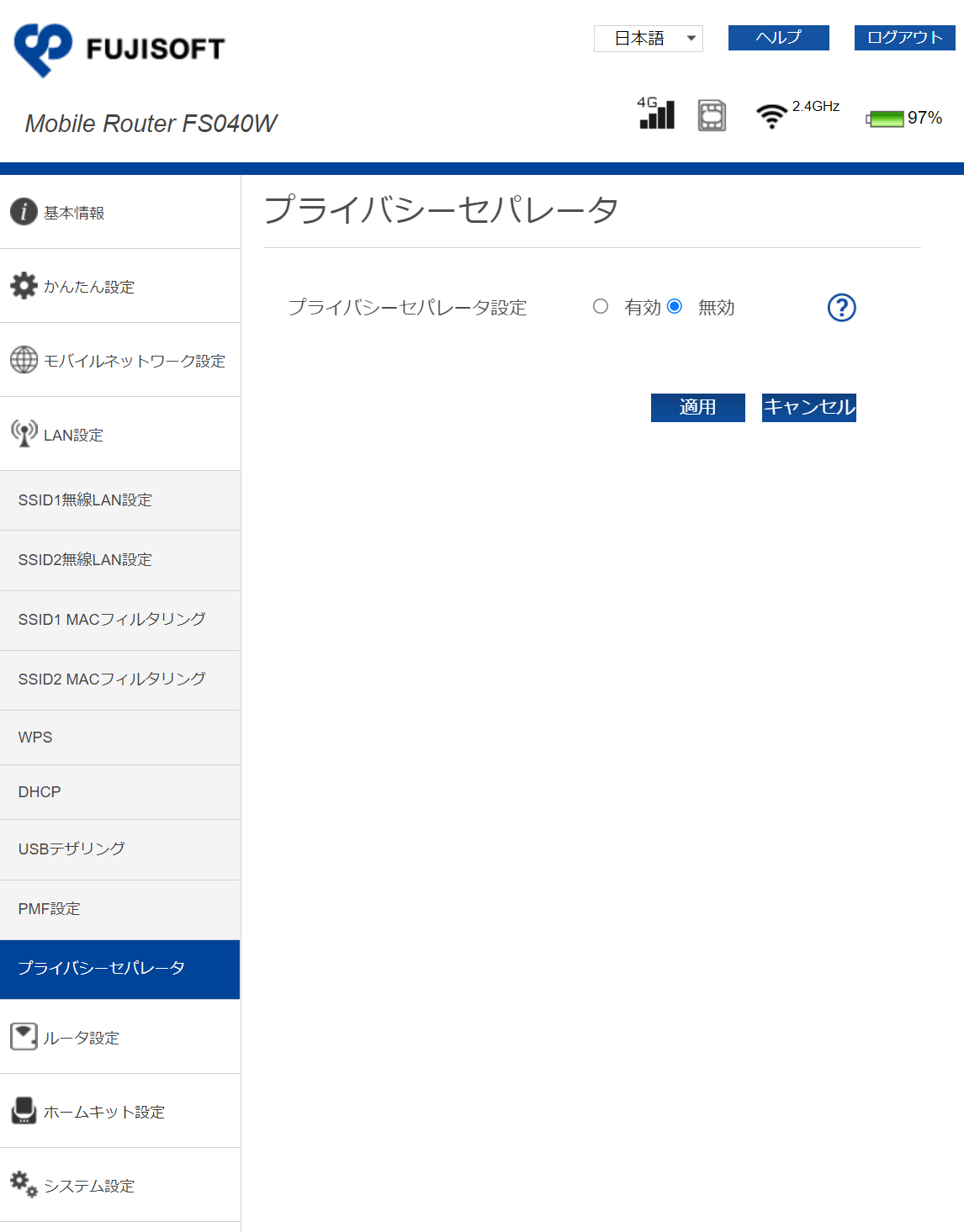
行動 Wi-Fi 分享器尤其常見,許多機型出廠預設就是「開啟」隱私分離,必須手動關閉。
如何關閉
關閉位置因廠牌與機型而異,請依下列原則排查:
- 查閱你的路由器或行動 Wi-Fi 分享器說明書,找「隱私分離」相關項目(手邊沒有說明書時,可到各廠牌官網下載)。
- 許多機型在裝置本身的設定選單裡看不到這個項目,必須用電腦或手機瀏覽器登入路由器的管理頁面(在網址列輸入路由器的管理 IP,例如
192.168.100.1)才會出現該選項。 - 找到後把隱私分離由「開啟」改為「關閉」並儲存,必要時重新啟動路由器。
- 若你用的是訪客網路,請改連主要 Wi-Fi(非 Guest)再試。
關閉後,請重新 設定或確認 Wi-Fi 連線,再回 App 看是否能連上。
用 Ping 測試驗證雙向通訊
不確定問題是否真的出在隱私分離時,可以用 Ping 測試判斷手機與 Kachaka 之間能不能互通。能 Ping 通,代表兩者在網路層已正常通訊;Ping 不通,則很可能是隱私分離、訪客網路等阻擋設定在作怪。
先問出 Kachaka 的 IP 位址
- 確認操作 Ping 的裝置和 Kachaka 連在同一個 Wi-Fi。
- 對著已連上 Wi-Fi 的 Kachaka 說「ねぇカチャカ、IPアドレス教えて」。(注意:語音指令目前僅支援日文)
- Kachaka 會以語音念出自己目前的 IP 位址,記下這組數字(例如
192.168.100.2)。
更多查 IP 的方式見 查詢與固定 IP/MAC 位址。
iOS(iPhone/iPad)
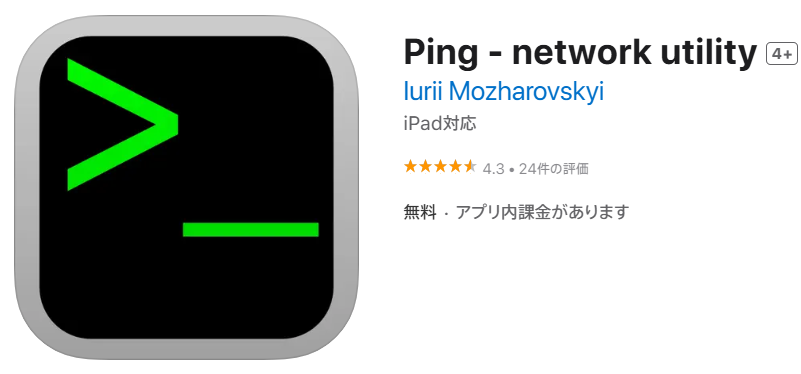
- 從 App Store 安裝任一款可執行 Ping 的網路工具 App。
- 開啟該 App,在輸入框填入剛剛問到的 Kachaka IP 位址。
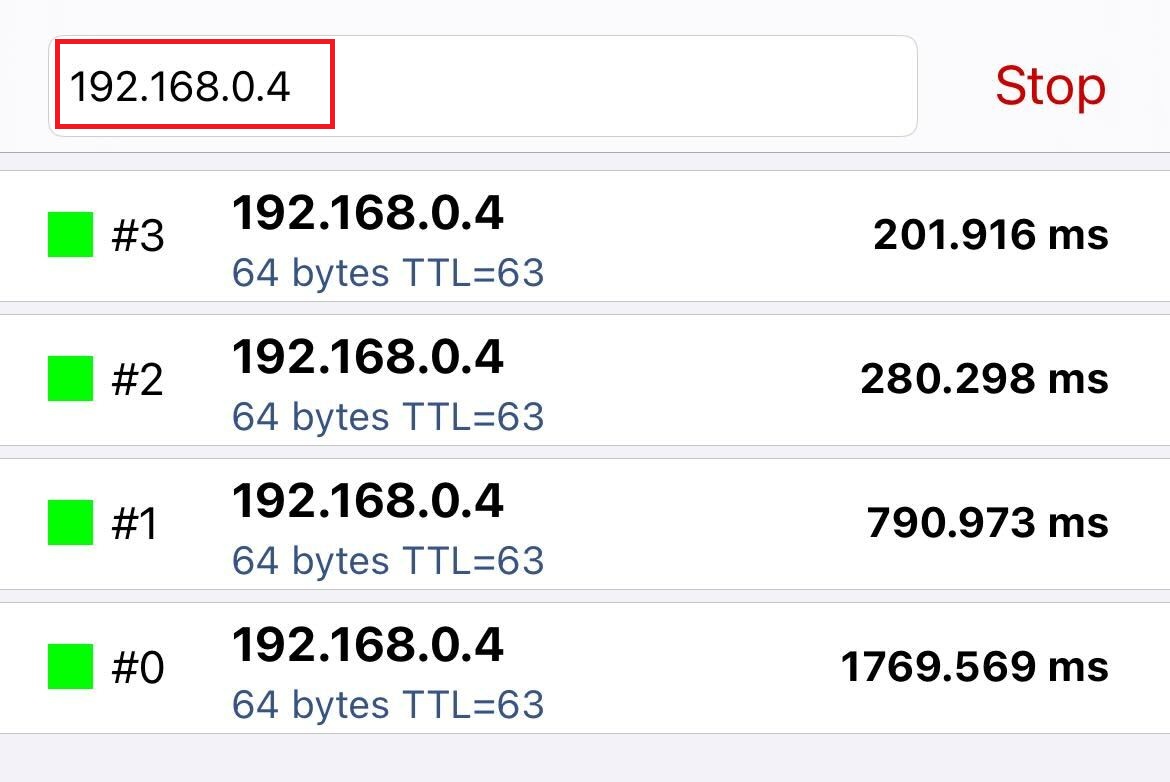
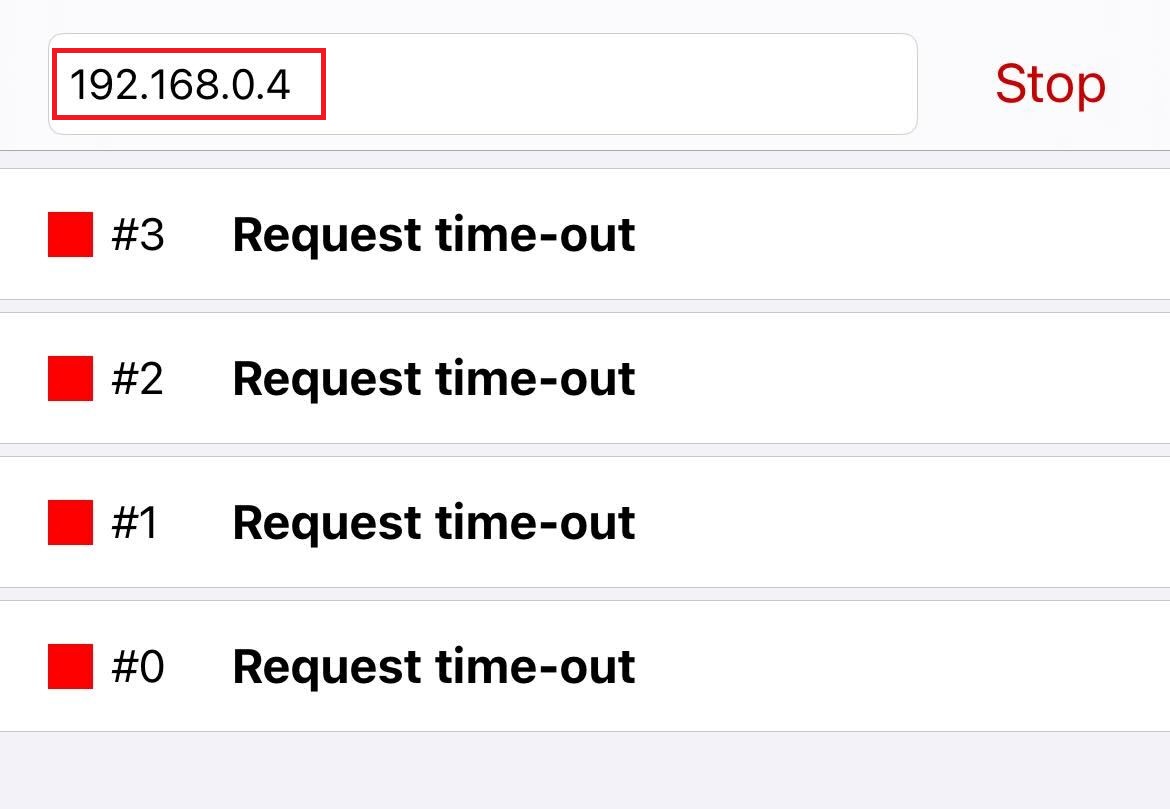
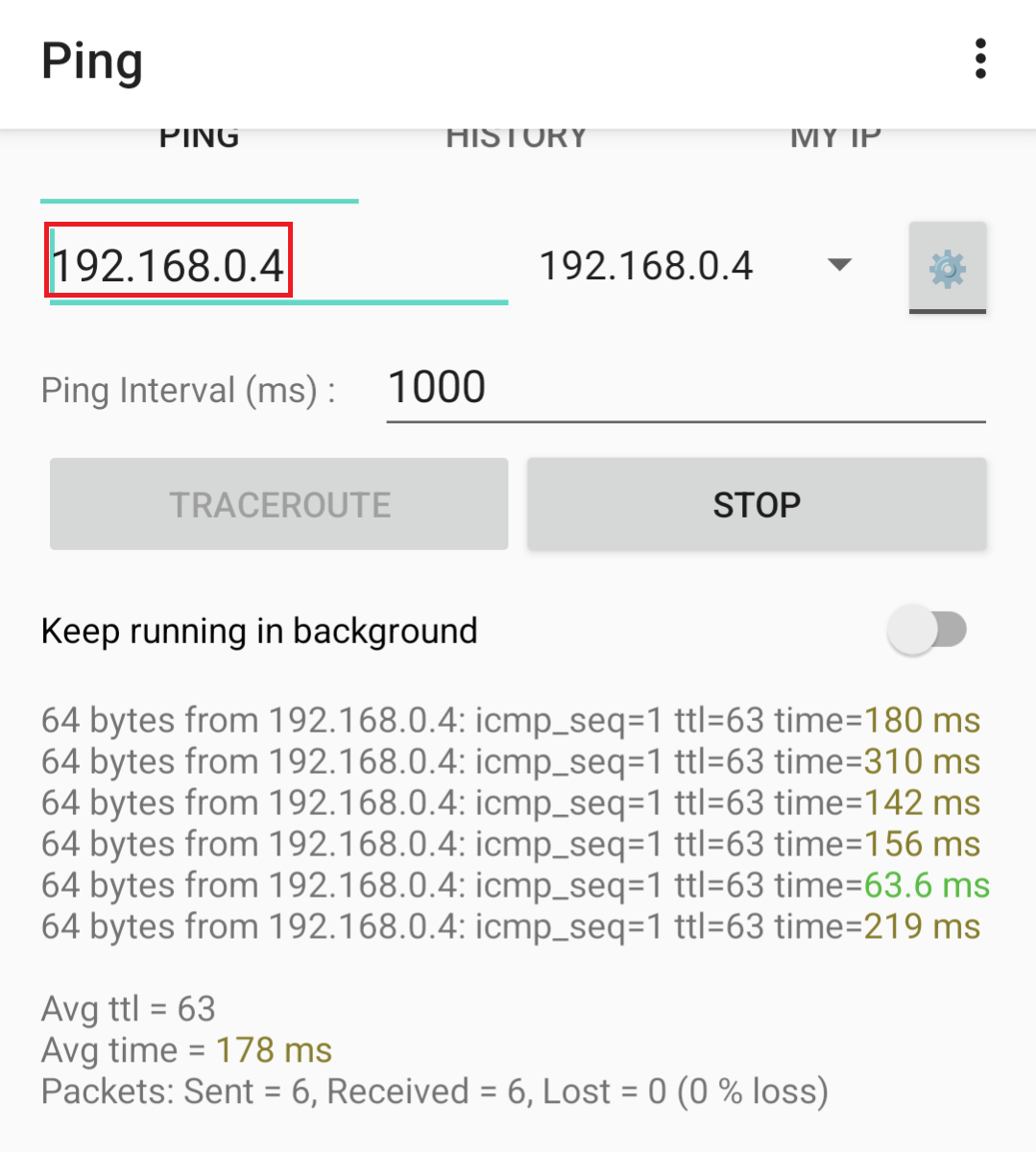
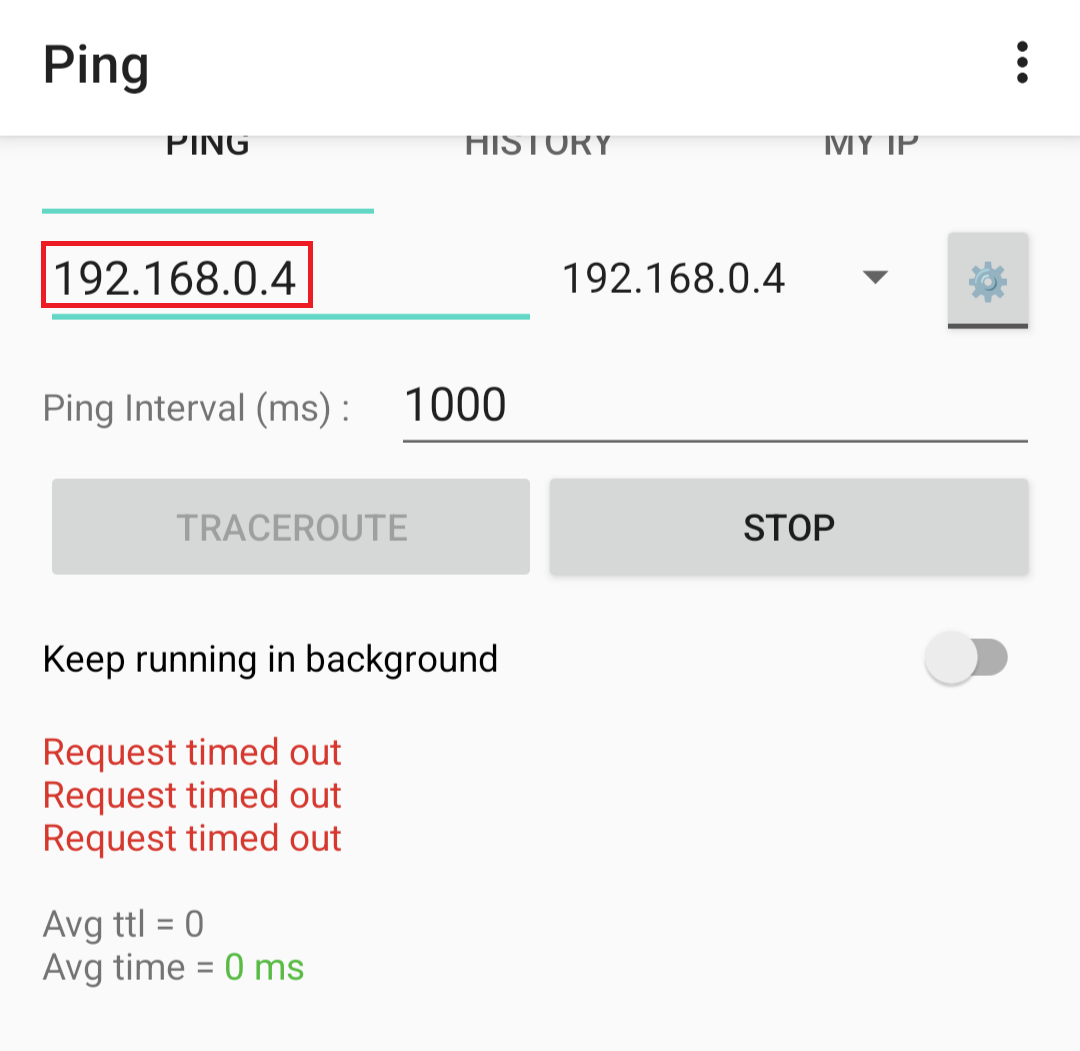
- 點「Ping」開始測試。持續收到回應=通(OK);一直逾時、無回應=不通(NG)。
Android
- 從 Google Play 安裝任一款可執行 Ping 的網路工具 App。
- 開啟該 App,在輸入框填入 Kachaka 的 IP 位址。
- 點「PING」開始測試。有回應=通(OK);逾時無回應=不通(NG)。
Windows
- 開啟「命令提示字元」(Command Prompt)。
- 輸入
ping加上 Kachaka 的 IP 位址後按 Enter,例如:ping 192.168.100.2 - 若看到類似「回覆自 192.168.100.2:位元組=32 時間<1ms TTL=254」的回應,代表通訊正常。
- 若改為顯示「要求等候逾時(Request timed out)」之類的錯誤,代表隱私分離等限制通訊的設定可能仍在開啟,請回到上方步驟關閉後再測。
仍然連不上時
- 若 Ping 不通,請再次確認隱私分離、訪客網路已關閉,並改連主要 Wi-Fi。
- 想用手機網路臨時排除路由器設定問題,可參考 用手機網路分享(Tethering)設定 Kachaka。
- 排查過設定仍無法連線,或不確定自家機型的隱私分離怎麼關,請記下你的路由器/行動 Wi-Fi 分享器型號,洽 Sigma 協助。
操作畫面