清除地圖上不存在的假障礙物
建立地圖時,如果 Kachaka 的雷射感測器掃到了當下站在現場的人腳,或是其他暫時擺放、事後又移走的物品,地圖上就可能留下一塊實際上並不存在的障礙物。這些「假障礙物」會讓 Kachaka 以為某處不能通行,進而繞路或無法抵達目的地。
請依照 Kachaka 目前所處的狀態,採用對應的清除方式。
一、建圖進行中
如果地圖還在掃描建立的階段,可以直接讓 Kachaka 重新看一次那塊區域,把錯誤的點掃掉。
- 在地圖上找到顯示為茶色點群的可疑障礙物。
- 操控 Kachaka 移動到距離該茶色點群約 10cm~1m 的位置。
- 讓它原地旋轉,或從不同角度多繞幾次、多看幾眼那個地方。
- 持續移動,直到地圖上該處的茶色點消失、區域轉為白色(代表已確認為可通行區域)為止。
只要實際現場確實沒有障礙物,多視角重新掃描通常就能把假障礙物清掉。建圖階段的其他訣竅,可參考建圖前準備與提升精度的技巧。
二、擴充地圖進行中(Kachaka Pro)
正在擴充既有地圖(Kachaka Pro)時,要分兩種情況處理:
- 既有區域裡的假障礙物:影響較小,請改用下方「建圖後」的方式處理。
- 新追加的擴充區域裡的假障礙物:處理方式與上方「建圖進行中」相同——讓 Kachaka 在該處原地旋轉或多角度重新掃描,直到該處轉白。
三、建圖後(地圖已儲存)
地圖已經建好並儲存的情況下,無法再用重新掃描的方式清除,但可以用設定把該處的障礙物顯示「蓋掉」。
方法 A:設定可進入區
在假障礙物所在的位置設定一塊可進入區,即可移除該處的障礙物顯示。設定步驟請見設定禁止進入區與可進入區。
請注意:可進入區同時也是停用地面障礙物偵測的區域(地面障礙物偵測的說明見安全偵測功能:地面障礙物、段差與本體偵測高度)。為避免該區域真有低矮障礙時無法偵測,請把可進入區的範圍盡量框小,剛好涵蓋假障礙物即可。
方法 B:關閉 3D 資料顯示
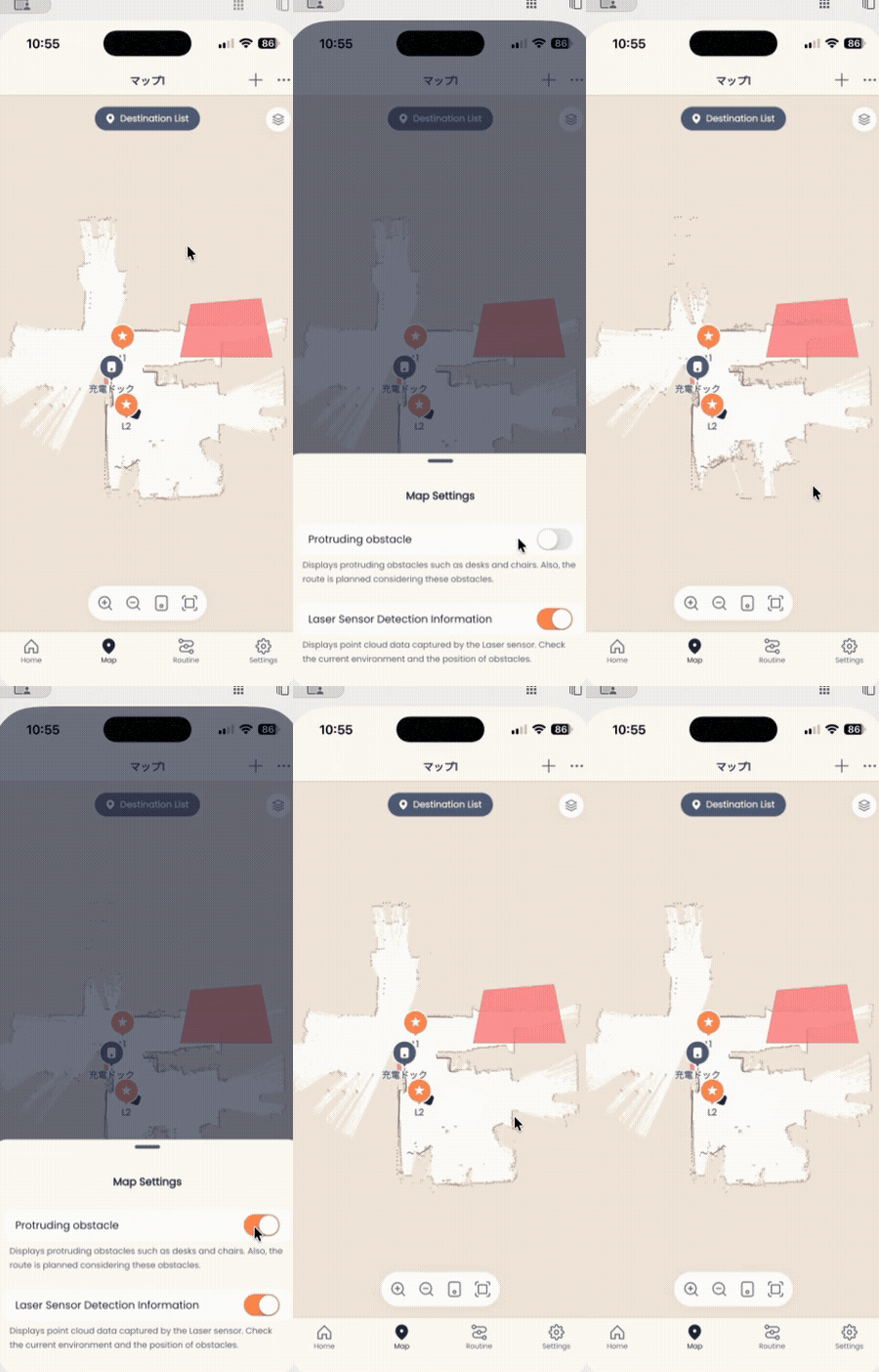
如果這張地圖是建立含 3D 資料的地圖,那麼把該地圖的「包含 3D 資料」顯示切換為關閉,也有機會讓假障礙物的顯示消失。在地圖的顯示切換中關閉此項即可測試。
操作畫面