地圖建立與目的地 家用版不支援
擴充既有地圖(Kachaka Pro)
本功能為 Kachaka Pro 限定。
第一次建圖時,常常會有當下堆了紙箱、雜物而沒掃到的角落,或暫時用不到、刻意略過的房間。日後想把這些區域納入時,不必整張地圖重建——Kachaka Pro 可以在保留既有家具、目的地、進入禁止區等所有設定的前提下,把未掃描的區域直接追加到原本的地圖上。
開始前的重要前提
擴充地圖會從充電座的位置重新對齊定位,幾個前置動作務必先做好:
- 車體要與充電座貼合對正。 依 App 引導畫面把 Kachaka 與充電座緊密貼合放置;若一開始就有偏差,新掃描出來的家具與目的地佈局也會跟著一起偏掉。
- 若地圖上有多個充電座(多充電座設定),請從「最初登錄的那座充電座」開始,不要放在後來追加的充電座上開始擴充操作。
- 開始擴充前,請先依建圖前準備與提升精度的技巧清理現場、開門、保持明亮,擴充段的掃描品質才會好。
新版操作流程
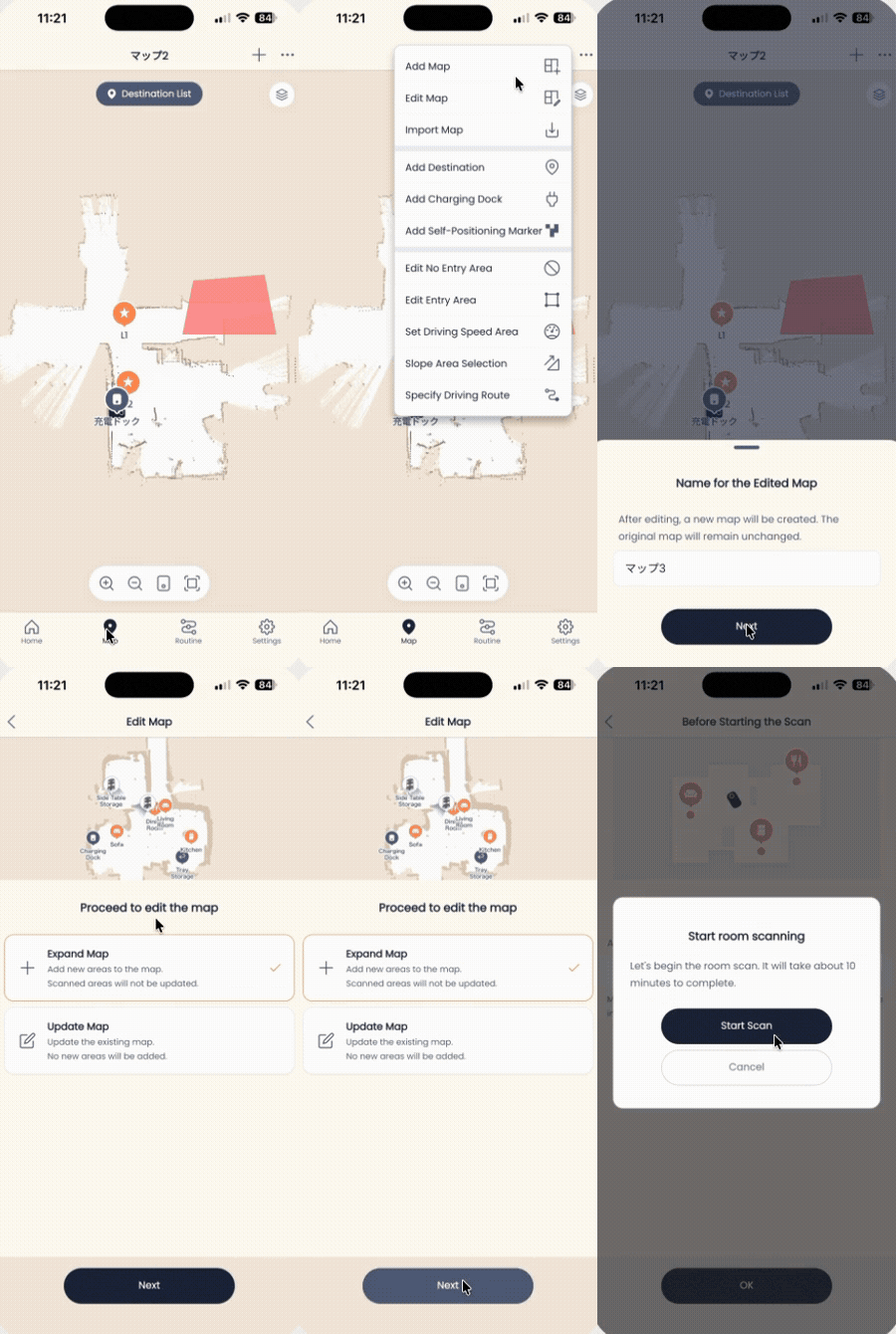
如何判斷自己是否為新版:進入「地圖」分頁後點右上角「+」,若下拉選單出現「編輯地圖」,即為新版。
- 開啟 App 的「地圖」分頁。
- 點右上角的「+」。
- 從選單選「編輯地圖」。
- 為編輯後的地圖輸入一個名稱。
- 點「下一步」。
- 確認車體已對正充電座後,點畫面下方的「設置 OK」按鈕。
- 選擇「擴充地圖」。
- 點「下一步」。
- 點「OK」。
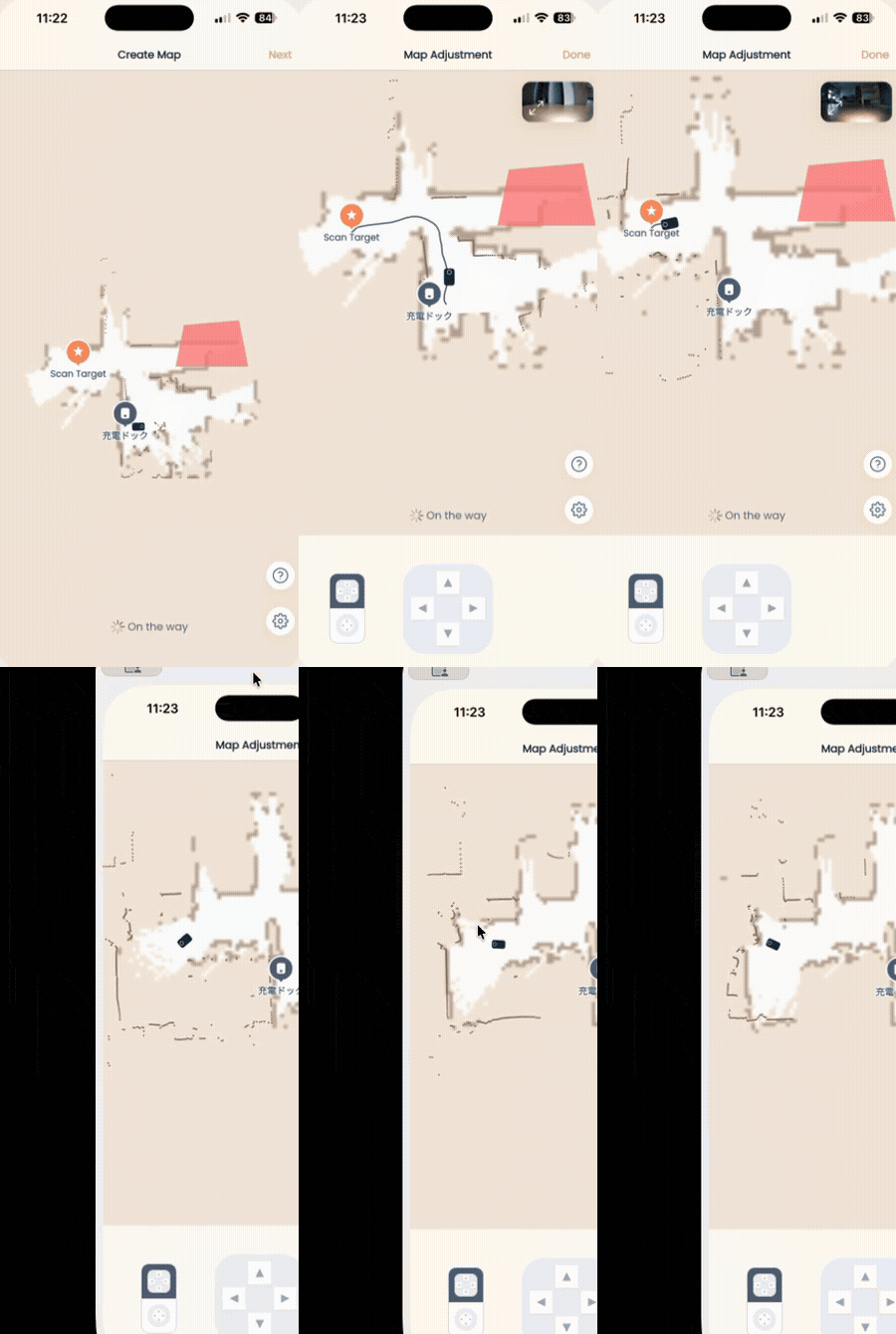
- 點「開始掃描」,接著進入手動操控畫面,把 Kachaka 開到想追加的區域進行掃描。掃描完成後點右上角的「結束」,等待地圖儲存完成即可。
舊版操作流程
如何判斷自己是否為舊版:進入「地圖」分頁後點右上角「+」,若下拉選單出現「新增地圖」(而非「編輯地圖」),即為舊版。
- 開啟「地圖」分頁。
- 點右上角的「+」。
- 從選單選「新增地圖」。
- 點「以目前設定建立」。
- 開啟「包含已掃描的地圖」選項。
- 點「下一步」。
- 確認車體已對正充電座後,點畫面中央確認對話框內的「設置 OK」按鈕。
- 點「OK」。
- 點「開始掃描」。
- 進入手動操控畫面後,把 Kachaka 開到想擴充的區域進行掃描。
- 點右上角的「結束」。
- 等待地圖儲存處理完成。
掃描時的走法與訣竅,請一併參考建圖前準備與提升精度的技巧。
注意事項
- 這個功能只用來「追加」原本沒有的區域,不能用來重掃、修補既有地圖裡已存在的部分。若想修正既有區域的佈局或定位偏移,請改用更新既有地圖。
- 擴充完成後若發現家具或目的地的位置有偏移,多半是開始時車體與充電座沒對正。可透過目的地的新增、變更位置與預設逐一調整位置,或調整各區域的位置。
操作畫面