地圖建立與目的地 家用版不支援
設定行走路線與經由點(Kachaka Pro)
一般情況下,Kachaka 會避開障礙物、以最短距離自動規劃走法。但在長廊、人潮動線或需要固定通行邏輯的場域,您可能希望它「走指定的路線」而非每次都走最短路徑。這項功能僅 Kachaka Pro 可用。
本頁說明兩種指定方式——「走行指定線」與「地點間路線」——以及兩者共用的「障礙物繞避」設定。
小提醒:未滿 1 公尺的短程移動不套用走行路線,Kachaka 會以自由路徑行駛。
走行指定線:讓 Kachaka 沿線通行
當您在地圖上畫一條「走行指定線」,Kachaka 行經該線附近時就會沿著這條線走。適合:
- 在長廊讓 Kachaka 固定走某一側。
- 不必逐一指定每組地點間的路線,只要拉一條線,就能一次套用到多段行程。
設定步驟
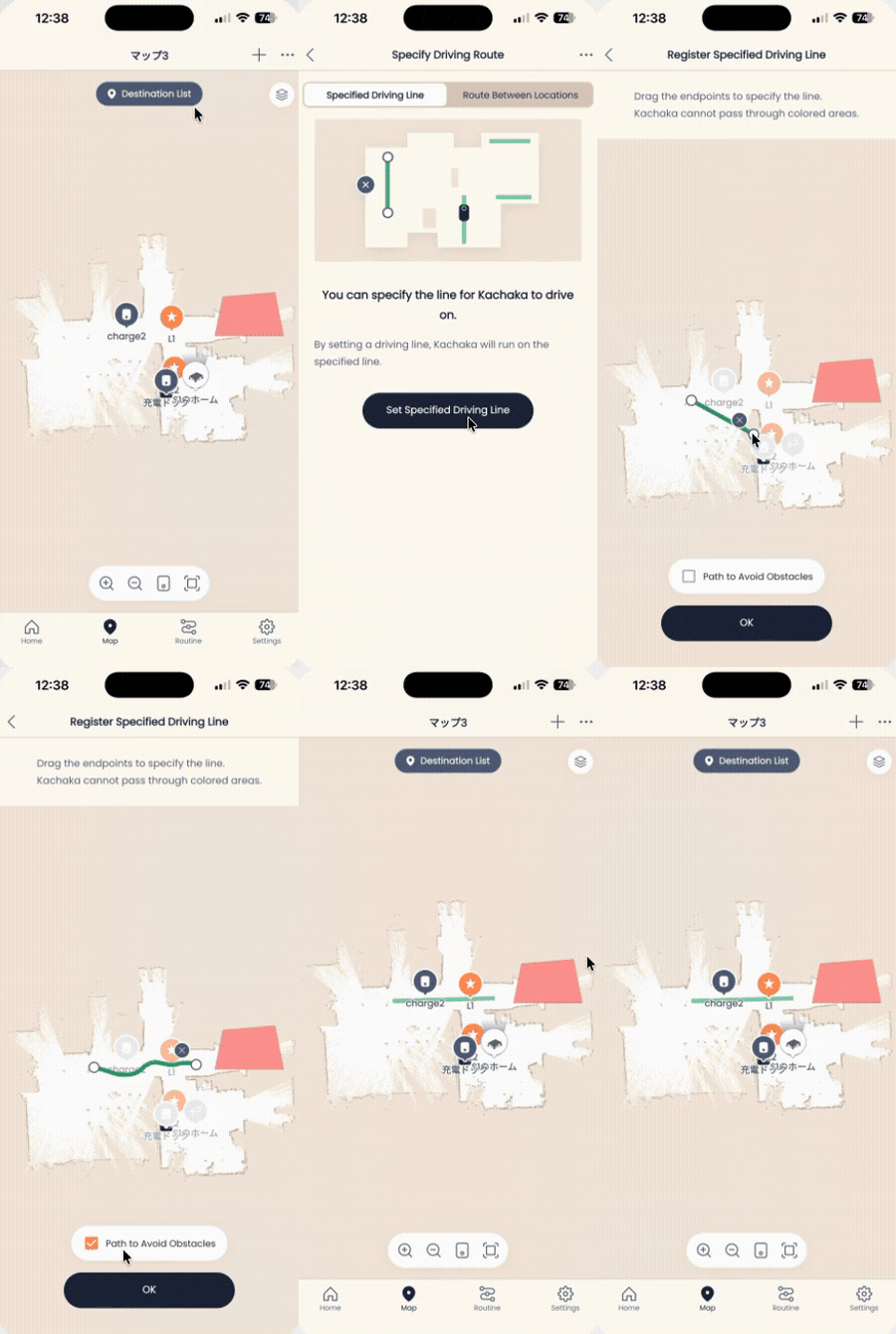
- 開啟 App 的「地圖」分頁。
- 點右上角的「+」圖示。
- 從選單點「走行路線指定」。
- 切到「走行指定線」分頁。
- 點「設定走行指定線」。
- 畫面會出現一條綠色的線,拖曳線兩端的「〇」起點與終點,調整到您要的位置。
- 若不想走直線、希望沿途避開障礙,請勾選「避開障礙物行走」。
- 調整完成後點「OK」。
- 想再加一條線時,點畫面上的「+」圖示,重複步驟 6 調整位置。
- 點「登錄」關閉設定,回到地圖確認線已套用。
地點間路線:兩個目的地之間走指定路徑
若您只想固定「某地到某地」這一段的走法,可改用「地點間路線」,在兩個目的地之間加入經由點,讓 Kachaka 依您排定的順序通過,而不是走最短路徑。設定前請先確認目的地位置已調整妥當——詳見目的地的新增、變更位置與預設。
設定步驟
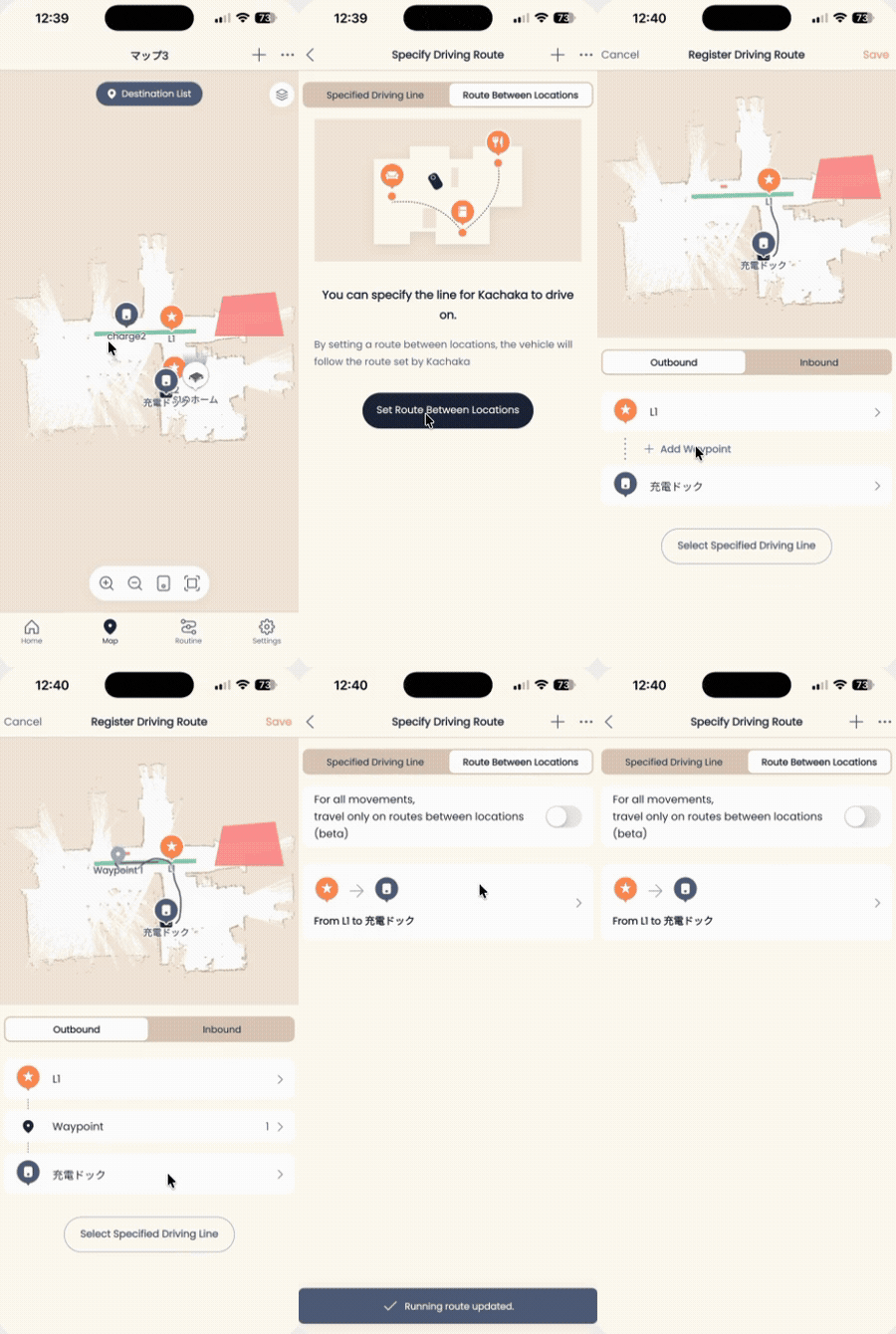
- 開啟「地圖」分頁。
- 點右上角的「+」圖示。
- 從選單點「走行路線指定」。
- 切到「地點間路線」分頁。
- 點「設定地點間路線」。
- 選取作為出發地的「目的地圖釘」,點「從這裡出發 >」。
- 選取作為抵達地的「目的地圖釘」,點「送到這裡 >」。
- 點「+新增經由點」,在兩個目的地之間加入要通過的點。
- 點選您希望經過的位置,再點「這裡 OK >」。
- 要再加經由點就再點「經由點」,並可在編輯畫面進行:新增經由點、切換經由型態(直線或曲線)、修改各點位置、調整順序、刪除經由點,完成後點右上「OK」。
- 最後確認兩個選項,再點右上「儲存」:
- 是否勾選「反向路徑也套用」(回程是否走同一路線)。
- 從「走行指定線設定」決定這段路線是否同時遵循走行指定線。
想接著設定另一段路線時,點畫面中段的「出發地」或「抵達地」欄位,重新選取目的地即可切換。
舊版操作(軟體 v3.5.1 以前)
若您的本體軟體為 v3.5.1 以前,操作流程略有不同:在「地圖」分頁點「+」→「走行路線設定」,一次選取要設定路線的 2 個目的地,點右上「・・・」→「編輯」,再用「+新增經由點」拖曳「經由點 1」到位、視需要持續新增多個經由點微調路線,最後點右上「儲存」。
注意:在舊版流程下,若設定路線後又去變更該目的地的位置,已設好的經由點會被全部清除。請務必先把目的地位置微調定案,再設定走行路線。不確定自己的版本,請參考查詢 App 與本體軟體版本。
共用設定:障礙物繞避
無論「走行指定線」或「地點間路線」,都適用以下設定。
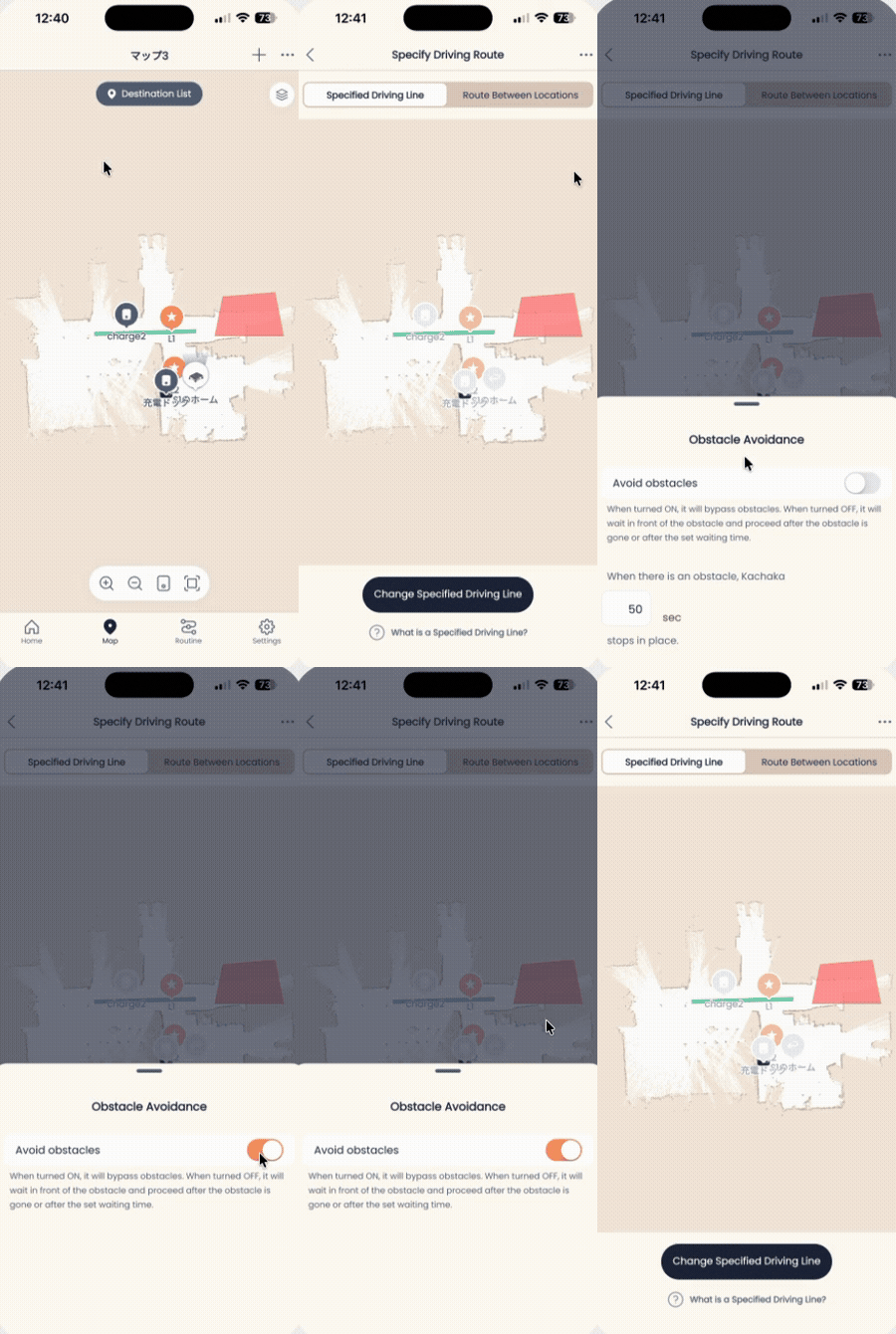
軟體 v3.8.5 以上可自行切換「繞避障礙物」開關(v3.7.7 以前的舊版為固定繞避行為):
- 開啟「地圖」分頁。
- 點右上角的「+」圖示。
- 從選單點「走行路線指定」。
- 點右上角的「・・・」圖示。
- 點「障礙物繞避」。
- 切換「繞避障礙物」開關:
- 開啟:路線上有障礙物時,Kachaka 會繞過去繼續走。
- 關閉:路線上有障礙物時先停下,並依「①經過設定時間後繞行 ②障礙物消失後恢復行駛」兩個條件決定後續動作。
不論開關設定為何,只要有人擋在正前方,Kachaka 都會停下。
搭配其他 Pro 設定
走行路線常與下列 Pro 功能搭配使用,效果更佳:
- 想讓特定區域慢速通行,搭配指定行駛速度區域(Kachaka Pro)。
- 要徹底擋住某些區域不讓通過,搭配設定禁止進入區與可進入區。
- 路線經過斜面時,請一併參考指定坡道區域(Kachaka Pro)。
操作畫面