地圖建立與目的地 家用版不支援
指定行駛速度區域(Kachaka Pro)
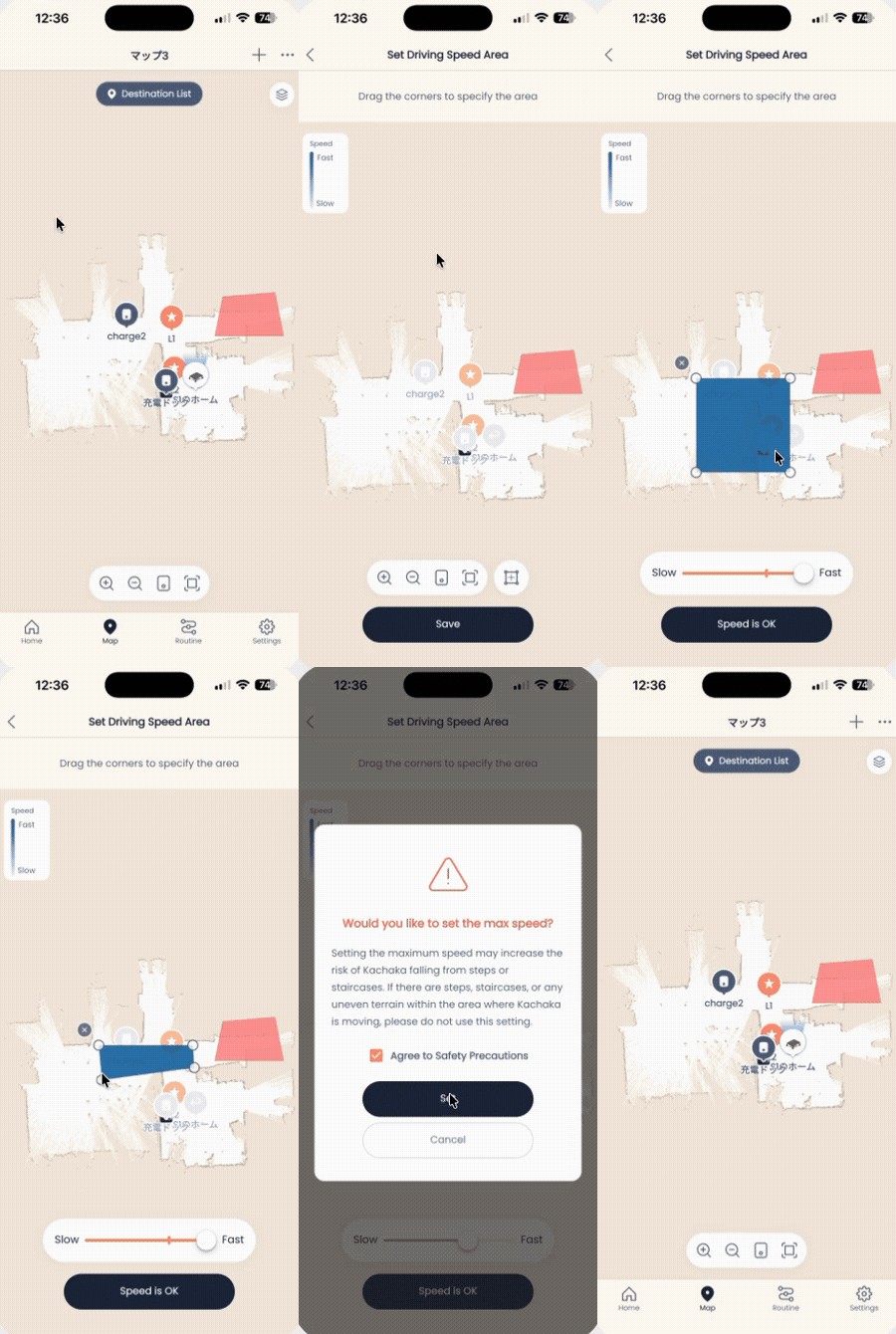
行駛速度區域是 Kachaka Pro 限定功能。平常希望 Kachaka 維持較快速度移動,但在人潮多、空間狹窄或需要特別留意的特定範圍想讓它放慢時,就可以在地圖上把那一塊框出來、單獨指定行駛速度。框出的區域只要 Kachaka 一進入,就會自動切換成你設定的速度,離開後再恢復原本的行駛速度。
一張地圖上可以同時指定多個行駛速度區域,各區互不影響。
設定步驟
- 開啟 App,切到「地圖」分頁。
- 點畫面右上角的「+」圖示。
- 從選單中選「行駛速度區域指定」。
- 點右下角的加號圖示,新增一個區域。
- 拖動藍色框線,把要指定速度的範圍圈起來。框的形狀可以自由調整,依現場動線拉成最合適的形狀即可(例如沿著走廊轉角、櫃台前方等)。
- 拖動「行進速度」滑桿,設定這個區域要套用的速度。
- 把速度設定面板往下收,或直接點地圖空白處,回到地圖畫面。
- 點「OK」儲存設定。
要再加一區時,重複步驟 4~8 即可。
搭配運用
行駛速度區域只負責「在某塊範圍內降速或加速」。如果你的需求其實是別的,請改用對應功能:
- 想調整 Kachaka 平常的整體行進速度(而非分區):見調整移動速度。
- 不希望 Kachaka 進入某塊範圍:改設禁止進入區,見設定禁止進入區與可進入區。
- 想固定走某條路線、避免它抄捷徑:見設定行走路線與經由點(Kachaka Pro)。
- 場域內有斜坡需要特別處理:見指定坡道區域(Kachaka Pro)。
- 想讓 Kachaka 在窄通道更敢/更不敢嘗試通過:見調整移動謹慎度。
行駛速度區域是綁在地圖上的設定,若日後新增建立地圖,需在新地圖上重新框設。
操作畫面