地圖建立與目的地 家用版不支援
用標記補正自我位置(Kachaka Pro)
「自我位置補正標記」是 Kachaka Pro 限定功能。當 Kachaka 在某些地點特別容易跑位、走著走著定位就偏掉時,可以在那些地點貼上專用標記紙,並在 App 登錄。之後 Kachaka 經過標記時,就會自動把自我定位修正回來。
此功能僅 Kachaka Pro 支援;家用版 Kachaka 不提供。
如果你還不清楚定位偏移的成因與其他校正手段,建議先看定位偏移與容易迷路的排查;標記補正適合用於少數固定的「老是出問題」地點。
步驟一:決定貼標記的位置
- 先找出 Kachaka 容易跑位、你最想做定位補正的地點。
- 符合以下條件的位置效果最好:
- 貼在 Kachaka 能正面、清楚看到標記的行進路徑上。
- 同時使用多張標記時,彼此間隔約 5 公尺。
- 不要貼在空無一物的通道正中段;通道中若該處本來就有物件(牆面、櫃子等可供辨識的環境特徵),則可以發揮作用。
步驟二:準備標記
- 開啟 Sigma 提供的標記檔(含
PFR_pEncode_001-020.pdf與另一種外觀的PFR_pEncode_001-020_rectangles.pdf)。- 第 1 頁是 ID=1 的標記、第 2 頁是 ID=2,以此類推。
- 也可以從標記下方「Preferred Robotics, Inc. XX」中的 XX 確認 ID 編號。
- 若現場已有貼過的標記,新標記務必使用不同的 ID。多處使用相同 ID 會讓定位補正失準。
- 把需要的 ID 頁面,將印表機縮放比例設為 100%,列印在 A4 紙上。
- 一旦改變縮放比例就會影響 Kachaka 的辨識精度,務必以 100% 列印。
步驟三:貼上標記
- 方向要正確
- 讓印有「Preferred Robotics, Inc. XX」的那一側朝下。
- 方向貼反會無法正常辨識。
- 貼在牆面
- 最理想是讓標記下緣貼齊地面。
- 若難以貼到貼齊地面,也請貼在距地面 14cm 以內的高度,並貼直、不歪斜。
- 紙張不可折到或拱起,務必平整固定。
- 使用合適的膠帶
- 建議用白色雙面膠。
- 若無法用雙面膠,請改用白色或無色透明膠帶,並注意不要遮住標記的黑色部分。
步驟四:在 App 登錄
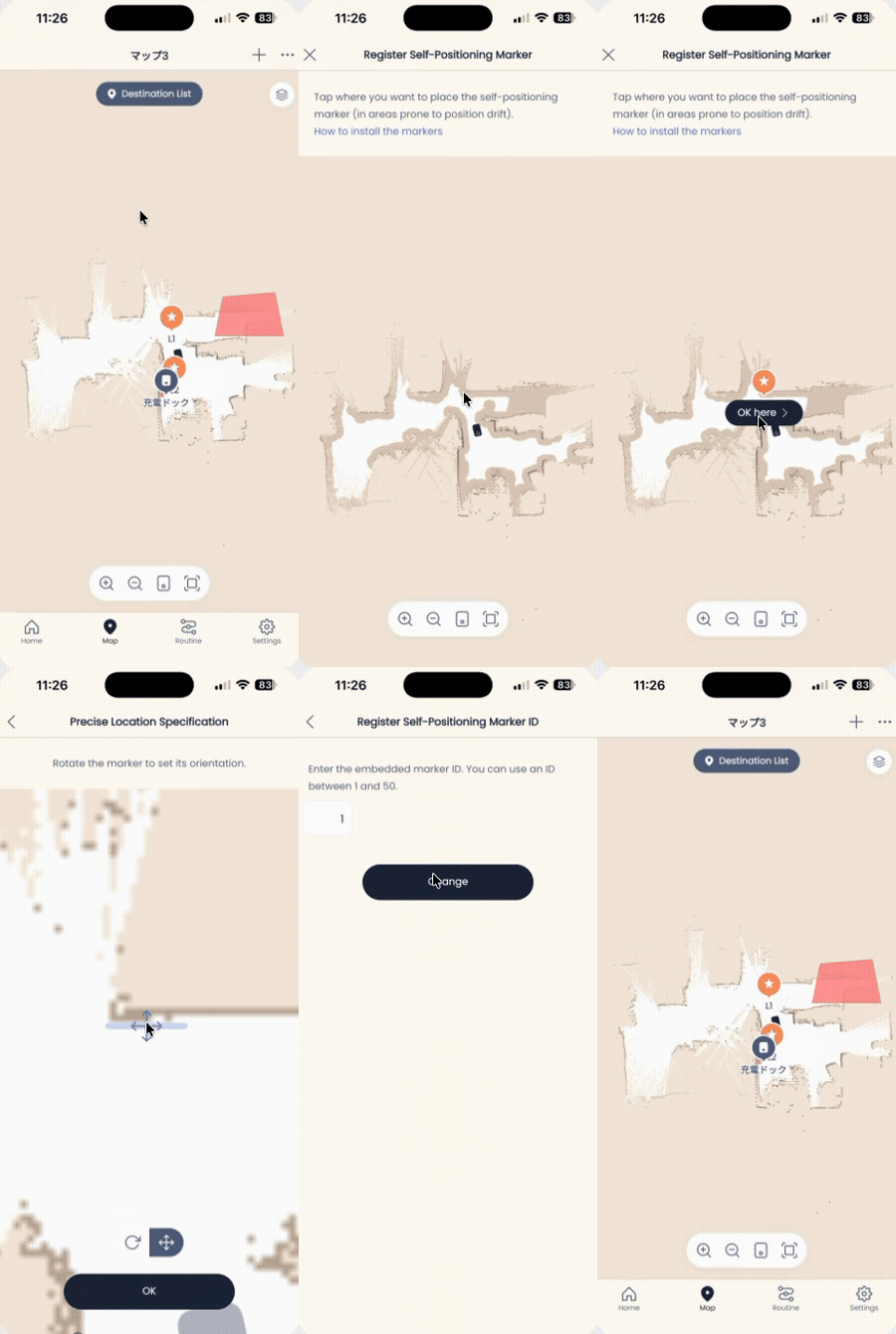
- 在 App 地圖分頁,點「+」按鈕,選擇「新增自我位置補正標記」。
- 依畫面指引,在地圖上登錄你實際貼標記的位置。
- 登錄步驟二準備好的 ID 編號。
步驟五:最終確認
先檢查標記是否貼好:
- 方向對嗎?
- 距地面高度是否在範圍內?
- 紙張有沒有折痕或拱起?
- 是否正確使用了不同 ID 的標記?
再實際測試 Kachaka 能否辨識標記:
- 為了測試,先暫時關閉自動返回充電座的功能(測試完記得改回原設定)。設定方式見設定自動返回充電座的等待時間。
- 短按電源鍵讓 Kachaka 進入停止狀態(LED 轉為黃燈),避免它自己跑掉。操作方式見停止移動與暫停模式。
- 把 Kachaka 抬起(刻意製造定位偏移),放到標記附近。
- 再短按一次電源鍵,解除黃燈暫停狀態(LED 轉為白燈)。
- 操控 Kachaka 讓它能看見標記,確認定位補正有確實啟動。可用手動遙控操作移動。
- 注意:Kachaka 停著不動時不會做定位補正,必須在行進中看到標記才會觸發。
辨識不順時
- 先回頭修正標記的貼法(方向、高度、平整度、ID)。
- Kachaka 行進中偵測標記時,標記與周圍環境越接近建圖當時的構圖,越容易辨識。若建圖時某段通道只單向走過一次、導致地圖精度不足,補正就不易觸發。此時請參考建圖前準備與提升精度的技巧,並考慮更新既有地圖或重新建立地圖。
如需取得標記檔案,請洽 Sigma。
操作畫面